

Transformez les événements du stream en chaînes d’actions
Automatisez votre stream avec strAImer pour Windows : choisissez une récompense, un don, une commande de chat ou un bouton, puis définissez l’ordre des actions. Par exemple, une récompense en points de chaîne peut jouer un son, changer de scène OBS, attendre 30 secondes et revenir à la scène précédente.
Gratuit — comme tout ce qui s'exécute sur votre PC.
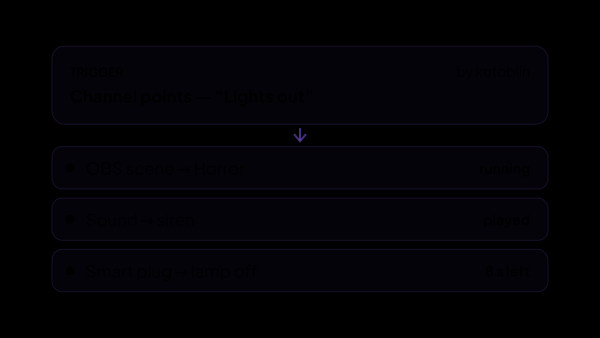
- Scène OBS → Horreur
- Son → sirène
- Prise intelligente → lampe éteinte
Treize choses peuvent lancer un scénario, et voici la liste complète
Un déclencheur, c'est ce qui s'est produit. Un même scénario peut en avoir plusieurs, et n'importe lequel lance la même chaîne : vous ne copiez jamais un scénario juste pour lui donner une deuxième entrée.
- Une récompense de points de chaîne est échangée. Les récompenses de Twitch et de Kick figurent dans une seule liste, et vous n'indiquez jamais la plateforme : chacune donne à ses récompenses des identifiants qui lui sont propres, l'identifiant suffit donc à les distinguer.
- Un don, avec une condition sur le montant : n'importe lequel, à partir d'un montant, exactement ce montant, ou entre deux. Les montants sont comparés dans votre devise de base, quelle que soit celle dans laquelle le spectateur a payé.
- Des bits, à partir d'un nombre.
- Un abonnement : n'importe lequel, seulement les nouveaux ou seulement les renouvellements.
- Un lot d'abonnements offerts, à partir d'un nombre.
- Un raid, à partir d'un nombre de spectateurs.
- Un nouveau follower.
- Le début du stream.
- La fin du stream.
- Un bouton sur votre Panneau de contrôle : la même automatisation, lancée par vous, pour les moments où ce n'est pas au spectateur de décider.
- Une phrase que vous prononcez à voix haute. La reconnaissance est un modèle sur votre propre machine, un déclencheur vocal ne consomme donc aucun crédit, mais elle est désactivée tant que vous ne l'activez pas et ne téléchargez pas ce modèle.
- Un achat intégré à Twitch : « Mettre mon message en avant » et ses voisins. Ils arrivent sous la forme d'une marque sur une ligne du chat, et non comme une récompense que vous avez créée vous-même ; ils ont donc leur propre entrée.
- Un message dans le chat : une commande, une phrase en début de message ou un mot entier n'importe où dans le texte. Vous choisissez qui a le droit de le lancer : n'importe quel spectateur, les abonnés et au-dessus, les modérateurs ou vous uniquement. Vous fixez aussi une pause, parce qu'une commande dans le chat, on la répète.
Une étape sait faire onze choses, et voici la liste complète
Les étapes s'exécutent dans l'ordre où vous les avez placées, et une pause de la durée que vous voulez peut se glisser entre deux d'entre elles. La ligne écrite dans le chat ou dite à voix haute reprend qui l'a déclenchée, combien il a donné, de quelle récompense il s'agissait et ce qu'il a écrit.
- Changer la scène OBS.
- Afficher ou masquer une source.
- Activer ou désactiver un filtre de source.
- Couper le micro, ou le rétablir.
- Régler le volume d'une entrée audio.
- Jouer un son depuis votre propre dossier. C'est l'application qui le joue, un son court ne perd donc jamais son début à cause d'une source navigateur qui s'était endormie.
- Allumer ou éteindre une prise intelligente Shelly : allumée pour une durée définie, allumée jusqu'à ce qu'une étape suivante l'éteigne, ou éteinte.
- Enregistrer un clip sur Twitch.
- Écrire une ligne dans le chat.
- Dire une ligne à voix haute, lue par la voix off de cette machine.
- Appeler un autre service : une adresse, GET ou POST, du JSON ou du texte simple, et des en-têtes si le service demande une clé. C'est ainsi qu'un mot écrit dans le chat atteint Discord, n8n, Make, une maison connectée ou votre propre script.
Un effet qui s'annule tout seul
L'automatisation en stream finit souvent par être désactivée au bout d'une semaine parce que quelque chose est resté allumé sans que personne le remarque. Ici, l'annulation fait partie de la même règle ; ce n'est pas une seconde règle dont il faut se souvenir.
- Donnez à l'effet un nombre de secondes et l'étape qui l'annule : le filtre s'éteint, la scène revient, la prise s'éteint.
- Un second déclencheur pendant le décompte le prolonge au lieu de le relancer. Trois échanges d'affilée donnent un effet trois fois plus long, et non trois effets qui se battent entre eux.
- Une prise allumée pour une durée définie s'éteint d'elle-même au niveau de la prise : elle s'éteint donc même si l'application est fermée d'ici là.
- Une chaîne arrêtée en pleine pause quand vous quittez l'application termine son décompte au prochain démarrage.
- Un bouton d'essai sur chaque scénario joue la chaîne entière tout de suite, par le même chemin qu'un déclencheur réel, comportement en cas de répétition compris.
Groupes : une condition, un interrupteur
Un groupe est un dossier capable de surveiller quelque chose et de s'activer ou de se désactiver tout seul. Tant que sa condition n'est pas remplie, rien de ce qu'il contient ne se déclenche.
- Quatre conditions : une source est visible sur une scène choisie, une scène choisie est à l'antenne, une source est visible sur la scène qui est à l'antenne en ce moment, ou l'enchère accepte les points de chaîne.
- Le groupe active et désactive aussi les récompenses de points de chaîne que vous cochez. La webcam n'est plus à l'écran, la récompense est masquée, et personne ne dépense de points pour un effet que vous ne pouvez pas montrer.
- Twitch ne laisse une application activer et désactiver que les récompenses qu'elle a créées elle-même : une récompense créée dans le tableau de bord Twitch apparaît donc dans la liste, mais ne peut pas être masquée. Kick fournit la liste de ses récompenses, mais aucun interrupteur pour elles.
Voir ce qui s'est passé
Une automatisation qui fonctionne en silence est indiscernable d'une automatisation cassée. Deux tuiles la rendent visible sur le Panneau de contrôle.
- En cours : quelles chaînes attendent sur une pause, à quelle étape elles en sont et combien de temps il reste.
- Déclenchées récemment : les vingt derniers lancements, avec l'heure et ce qui a déclenché chacun : un don, une récompense, un bouton du panneau.
- Un bouton de répétition relance une chaîne qui n'est pas passée : la machine à fumée était froide, la lampe était débranchée, OBS n'a pas répondu pendant une seconde. Le spectateur, lui, a déjà payé.
- Tous vos scénarios dans une seule liste repliée, pour lancer celui auquel le stream n'est pas encore arrivé.
- La tuile des boutons contient vos propres emplacements nommés, avec une icône et une couleur, et un emplacement peut recevoir un raccourci clavier global. Windows étouffe les raccourcis tant qu'un jeu lancé en administrateur est au premier plan : un assistant que vous activez une seule fois, avec une unique demande de Windows, les fait revenir.
De quoi il est fait
Chaque partie est un module séparé : vous installez uniquement ceux dont vous avez besoin, et chacun peut être supprimé sans affecter les autres.
Pour commencer
- L'une des étapes a besoin d'un module que l'installateur ne contient pas : Prise intelligente Shelly. Il est gratuit, dans Catalogue de modules → Extensions.
- Connectez ce que les étapes vont atteindre : OBS via son serveur WebSocket, une prise intelligente sur votre réseau domestique. Le son et le chat n'ont besoin de rien de plus.
- Ouvrez Automatisation → Scénarios et créez-en un : ajoutez un déclencheur, puis la chaîne d'étapes.
- Pour un déclencheur vocal, ouvrez Voix → Reconnaissance vocale et configurez-la : par défaut la reconnaissance est désactivée, aucun modèle n'est téléchargé, et rien n'ouvre le micro tant que vous n'avez pas choisi une touche à maintenir ou laissé l'écoute active pendant tout le stream.
- Pour un effet qui ne doit pas rester actif, indiquez combien de secondes il dure et l'étape qui l'annule.
- Appuyez sur le bouton d'essai et regardez la chaîne entière se dérouler, sans attendre un spectateur.
- Posez la tuile Scénarios : En cours sur le Panneau de contrôle, et Panneau : Boutons si vous voulez lancer un scénario à la main.
Il y a une chose qu'un scénario ne sait délibérément pas faire : démarrer ou arrêter votre enregistrement ou votre stream. Le déclencheur le plus courant est une récompense de points de chaîne, et votre diffusion se retrouverait alors entre les mains de n'importe qui ayant assez de points.
Fonctionne avec
Obtenir strAImer
Tout sur cette page s'exécute sur votre propre ordinateur — gratuit, pas de compte, rien à connecter.
Il vous manque quelque chose ici ? Demandez-le sur le tableau des idées : les votes montrent ce qui manque le plus. Proposer une idée