

Contrôlez OBS et Twitch à la voix
strAImer est une application Windows qui vous permet de contrôler OBS et Twitch à la voix pendant que vous jouez. Dites « passe à la scène Pause », lancez un sondage Twitch ou enregistrez un clip sans quitter votre jeu. La reconnaissance vocale se fait sur votre PC ; l’assistant IA consomme les crédits de votre compte.
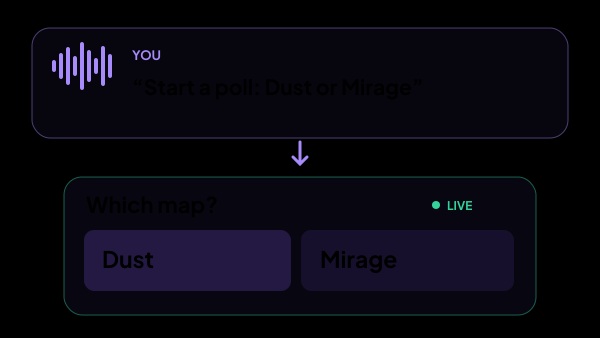
« Lance un sondage : Dust ou Mirage »
Quelle carte ?
Douze choses qu'il fait, et les voici toutes
Dites-le comme vous le diriez à quelqu'un. L'assistant trouve laquelle des douze vous vouliez.
- Lancer un sondage — « lance un sondage : quelle carte, Dust ou Mirage ».
- Terminer le sondage plus tôt et afficher le résultat.
- Lancer une prédiction — « est-ce qu'on gagne celle-là, oui ou non ».
- Clôturer les paris sur une prédiction.
- Résoudre la prédiction et verser les points.
- Annuler la prédiction et rembourser tout le monde.
- Changer de scène OBS — « passe à la scène Pause ».
- Modifier le titre du stream, la catégorie, ou les deux.
- Enregistrer un clip — « clippe ça ».
- Écrire dans le chat — « dis au chat que le stream se termine dans dix minutes ».
- Appuyer sur un bouton de votre panneau de contrôle, qui exécute tout le scénario qu'il y a derrière.
- Allumer ou éteindre une prise intelligente — « allume la lampe pendant une minute ».
Ce qu'il répond sans rien faire
Tout ce qui ne fait pas partie des douze est une réponse ordinaire, à voix haute, pendant que vous continuez à jouer.
- Ce qui se passe en ce moment : le titre, la catégorie, depuis combien de temps vous êtes en direct et combien de personnes regardent.
- Ce que vous avez joué lors de vos cinq derniers streams, la durée de chacun et combien de spectateurs il y avait au pic.
- Vos propres commandes de chat par leur nom, les lots d'une enchère en cours et leurs totaux.
- Les faits que vous avez notés vous-même : vos liens, votre matériel, les réponses que vous répétez à chaque stream.
- N'importe quoi venu du web, quand la question le demande et que vous avez autorisé la recherche.
Aucune phrase à apprendre
D'habitude, les commandes vocales obligent à retenir la formulation exacte. Ici, les commandes les plus courantes sont reconnues sur votre propre PC, et l'IA comprend tout le reste.
- Sauvegarder un clip, changer de scène, allumer ou éteindre une prise intelligente par son nom, terminer un sondage, fermer les paris ou annuler une prédiction : tout cela est reconnu sur votre PC sans l'IA, s'exécute aussitôt et ne coûte aucun crédit.
- « Coupe un clip », « clippe ça » et « garde ce moment » font la même chose.
- Les noms qu'il peut employer — scènes OBS, boutons du panneau de contrôle, prises intelligentes, issues de prédictions — viennent de ce qui est réellement connecté ; il ne peut pas inventer une scène que vous n'avez pas.
- Les clips, le titre, les sondages et les prédictions passent par Twitch. Sur YouTube et Kick, l'assistant écrit dans le chat, change de scène et appuie sur les boutons de votre panneau de contrôle.
Une moitié tourne ici, l'autre moitié, c'est l'IA
La reconnaissance vocale est un modèle sur votre propre disque : le son ne quitte jamais l'ordinateur et n'ajoute rien à la facture. Les commandes les plus courantes y sont reconnues elles aussi et sont gratuites. Comprendre tout le reste revient à l'IA, et c'est cette moitié que vous payez : la carte de chaque action affiche son prix en crédits avant que vous ne l'utilisiez.
- Choisissez le modèle de reconnaissance d'après les chiffres que nous avons mesurés — vitesse et mémoire, sur carte graphique et sur processeur —, pas d'après sa taille.
- Maintenez une touche et le micro ne s'ouvre que tant que vous la tenez — il continue de fonctionner dans un jeu en plein écran.
- Ou gardez le micro ouvert tout le stream et donnez un nom au bot, pour que seul « Nova, lance un sondage » lui parvienne.
- Une commande courante, comme un clip ou un changement de scène, ne coûte rien. Tout le reste, ce sont deux requêtes à l'IA, pas une : une étape peu coûteuse qui rectifie ce qui a été entendu et détermine ce que vous vouliez dire, puis la réponse elle-même.
- Les crédits viennent d'un compte strAImer : cent par mois sur l'offre gratuite. Quand l'IA exécute une commande, un changement de scène coûte de deux à six crédits selon le modèle choisi ; les modèles plus chers demandent une offre payante.
Rien d'irréversible ne se fait en silence
Quatre des douze ne se reprennent pas — terminer un sondage, clôturer les paris, verser les gains d'une prédiction, la rembourser. Elles sont désactivées au départ, et quand vous les activez, l'assistant demande d'abord et annonce l'issue, pas l'action.
- Chacune des douze est une carte à part — désactivez celles que vous ne voulez jamais voir faites à la voix.
- Un mot d'arrêt fait taire la voix au milieu d'une phrase — vous le dites, le bot se tait aussitôt.
- Rien de ce qu'écrit un spectateur ne déclenche d'action : les outils n'existent que pour le micro de votre propre machine.
Vous voyez tout ce qu'il a entendu
Une tuile du panneau de contrôle tient le fil de vos phrases et des réponses, dans l'ordre, avec une couleur qui dit comment chacune s'est terminée.
- Bleu pour une réponse, vert pour quelque chose de fait, ambre quand le bot vous pose une question à son tour, rouge pour un refus avec la raison à côté.
- Le bouton du micro bascule entre maintenir une touche et toujours, sans quitter le panneau.
- Le bouton d'arrêt stoppe la reconnaissance et libère la mémoire qu'occupait le modèle.
De quoi il est fait
Chaque partie est un module séparé : vous installez uniquement ceux dont vous avez besoin, et chacun peut être supprimé sans affecter les autres.
Pour commencer
- Connectez un compte strAImer dans Paramètres → Compte strAImer : c'est de là que viennent les crédits que l'assistant dépense.
- Ouvrez Voix → Reconnaissance vocale, téléchargez un modèle de reconnaissance et choisissez quand écouter : en maintenant une touche, ou en gardant le micro ouvert et en donnant un nom au bot.
- Ouvrez Chat Bot → Contrôle vocal et activez les actions que vous voulez.
- Placez la tuile Stream : Voix sur le panneau de contrôle, à portée de main.
Les douze sont dans l'app que vous pouvez télécharger aujourd'hui : pour qu'elle vous entende, un modèle de reconnaissance sur votre propre disque suffit, et le compte strAImer paie la moitié qui vous comprend et agit.
Fonctionne avec
Obtenir strAImer
Tout sur cette page s'exécute sur votre propre ordinateur, sauf le modèle lui-même — il s'exécute sur notre serveur et coûte des crédits. L'application affiche le prix avant chaque requête.
Il vous manque quelque chose ici ? Demandez-le sur le tableau des idées : les votes montrent ce qui manque le plus. Proposer une idée