

Automatisez les scènes et effets OBS
Connectez strAImer à OBS Studio sous Windows pour que les récompenses en points de chaîne, les dons ou vos propres boutons contrôlent scènes, sources, filtres et audio. Par exemple, une récompense peut activer un filtre pendant 30 secondes, puis le désactiver.
Gratuit — comme tout ce qui s'exécute sur votre PC.
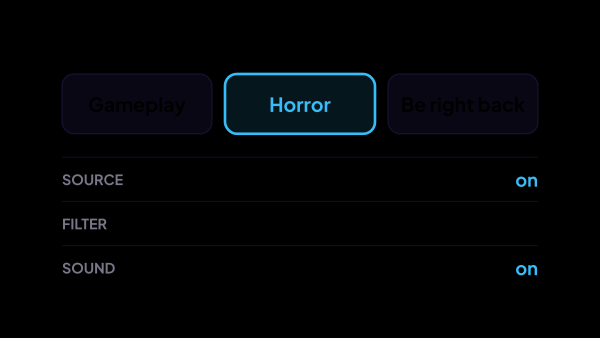
- source Webcam
- filtre Glitch
- son Microphone
Ce qu'il peut basculer
Plus que les scènes, la partie que l'on attend d'habitude et où l'on s'arrête.
- Les scènes — toute la mise en page d'un coup.
- Les sources — afficher et masquer des éléments isolés.
- Les filtres — activer ou désactiver un effet sur une source.
- Le son — couper une source audio, la remettre, régler son volume.
Ce qui se passe pendant que vous jouez
Le basculement est la moitié visible. Le reste tourne sans que personne n'appuie sur quoi que ce soit, et c'est ce qui empêche le stream de se désaccorder avec lui-même.
- Un effet activé pour un nombre de secondes donné s'annule tout seul. Vous n'avez pas à y penser en pleine partie, et un effet payé reste un moment au lieu de devenir un changement permanent.
- Les récompenses de points de chaîne savent suivre la scène : un groupe de scénarios lit l'état d'OBS — cette scène à l'antenne, cette source visible — et ne laisse allumées que les récompenses qui ont du sens à cet instant. Il s'agit des récompenses créées par l'application : les autres, Twitch ne laisse personne les modifier.
- OBS est l'un des signaux derrière l'unique indicateur « en direct ou non » qu'utilise toute l'application, donc les minuteurs et l'assistant savent qu'un stream tourne même quand aucune plateforme n'est connectée par API.
- Les superpositions strAImer ouvertes dans OBS voient le cache de leur page vidé à la première connexion après le démarrage de l'application. Une source navigateur chargée il y a des semaines continue d'envoyer un jeton que l'application ne reconnaît plus, et la superposition meurt en silence — avant, cela se réparait à la main.
- Les noms des scènes et des sources reviennent d'OBS, donc ce que vous choisissez dans un scénario est un vrai nom de votre propre mise en page, pas un nom tapé de mémoire.
Ce que ce n'est pas
Trois choses qu'on attend légitimement ici et qu'on n'y trouvera pas.
- Il ne bascule jamais rien de lui-même. Chaque changement arrive sous forme de commande — d'un scénario, d'un bouton du panneau, de l'assistant IA si vous en faites tourner un. Cet assistant est la partie payante de l'application, et rien sur cette page n'en a besoin.
- Rien dans l'interface ne démarre ni n'arrête l'enregistrement ou la diffusion — ni bouton, ni étape de scénario — et c'est volontaire. Un scénario se déclenche le plus souvent depuis une récompense de points de chaîne, et n'importe quel spectateur pourrait alors mettre fin à votre diffusion pour le prix d'une récompense. Ces commandes arriveront avec la règle qui dit à qui il est permis de lancer quel scénario.
- Ce n'est pas une télécommande par internet. L'adresse que vous saisissez est votre propre machine, ou un autre PC sur le même réseau local : il n'y a pas d'application pour téléphone, et rien ne passe par notre serveur.
Comment la liaison est établie
Une seule connexion par obs-websocket, réglée une fois puis laissée tranquille.
- obs-websocket est intégré à OBS 28 et versions ultérieures ; dans les versions plus anciennes, c'est un plugin.
- L'adresse, le port et le mot de passe se saisissent une fois, et le mot de passe reste sur votre ordinateur.
- Une connexion coupée se rétablit toute seule : elle attend un peu plus longtemps après chaque échec et n'abandonne jamais — OBS est redémarré plus souvent que tout autre programme de votre installation.
- Notre serveur ne fait pas partie de cette liaison. Si straimer.com est en panne, la scène bascule quand même.
Où l'on voit que ça marche
Une scène qui n'a pas basculé doit pouvoir s'expliquer en moins d'une minute, alors la réponse tient en trois endroits plutôt que dans un fichier journal quelque part.
- La page du module affiche l'état de la connexion et un journal de chaque commande envoyée à OBS.
- Depuis cette même page, vous pouvez basculer une scène et activer puis désactiver un filtre à la demande, si bien que la liaison est prouvée avant qu'un spectateur ne la teste pour vous.
- Sur le Tableau de bord, la tuile Scénarios : En cours décompte ce qui tourne en ce moment et rejoue un effet qui a coincé.
De quoi il est fait
Chaque partie est un module séparé : vous installez uniquement ceux dont vous avez besoin, et chacun peut être supprimé sans affecter les autres.
Pour commencer
- Dans OBS, activez le serveur WebSocket — Outils → Paramètres du serveur WebSocket — et définissez un port et un mot de passe.
- Dans l'application, ouvrez Connexions → OBS et renseignez l'hôte (127.0.0.1 si OBS tourne sur la même machine), le port (4455) et ce mot de passe.
- Attendez que l'état passe à « Connecté ».
- Ouvrez Automatisation → Scénarios, choisissez ce qui déclenche la chaîne et ajoutez-y les étapes OBS.
- Pour un effet qui n'a pas vocation à rester, ajoutez une attente et l'étape qui le remet comme avant.
OBS sur un deuxième ordinateur se connecte de la même façon : dans le champ de l'hôte, saisissez l'adresse de cette machine à la place de 127.0.0.1, les deux ordinateurs étant sur le même réseau local.
Fonctionne avec
Obtenir strAImer
Tout sur cette page s'exécute sur votre propre ordinateur — gratuit, pas de compte, rien à connecter.
Il vous manque quelque chose ici ? Demandez-le sur le tableau des idées : les votes montrent ce qui manque le plus. Proposer une idée