

Convierte eventos del stream en cadenas de acciones
Automatiza tu stream con strAImer para Windows: elige una recompensa, una donación, un comando de chat o un botón y ordena las acciones que ejecutará. Por ejemplo, una recompensa por puntos del canal puede reproducir un sonido, cambiar la escena de OBS, esperar 30 segundos y volver a la escena anterior.
Gratis — como todo lo que se ejecuta en tu propio PC.
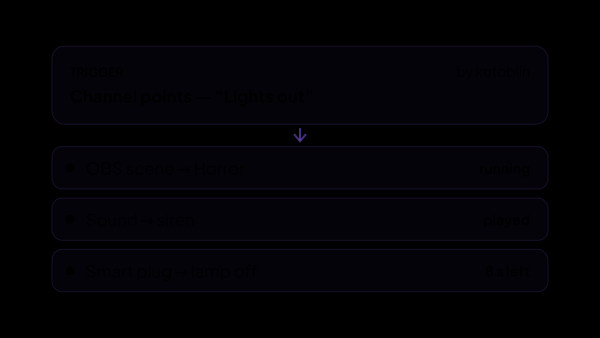
- Escena de OBS → Terror
- Sonido → sirena
- Enchufe inteligente → lámpara apagada
Trece cosas pueden iniciar un escenario, y esta es la lista completa
Un disparador es lo que pasó. Un mismo escenario puede tener varios, y cualquiera de ellos inicia la misma cadena: nunca copias un escenario solo para darle una segunda entrada.
- Se canjea una recompensa de puntos del canal. Las recompensas de Twitch y de Kick están en una sola lista y nunca indicas la plataforma: cada una les da a sus recompensas identificadores propios, así que el identificador por sí solo ya las distingue.
- Una donación, con una condición sobre el monto: cualquiera, desde una cifra hacia arriba, exactamente esa cifra, o entre dos. Los montos se comparan en tu moneda base, sin importar en cuál haya pagado el espectador.
- Bits, desde una cantidad hacia arriba.
- Una suscripción: cualquiera, solo las nuevas o solo las renovaciones.
- Un lote de suscripciones regaladas, desde una cantidad hacia arriba.
- Un raid, desde una cantidad de espectadores hacia arriba.
- Un nuevo seguidor.
- El inicio de la transmisión.
- El final de la transmisión.
- Un botón en tu Panel de Control: la misma automatización, ejecutada por ti, para los momentos en que no debe decidir el espectador.
- Una frase que dices en voz alta. El reconocimiento es un modelo en tu propia computadora, así que un disparador de voz no gasta créditos, pero viene apagado hasta que lo enciendes y descargas ese modelo.
- Una compra integrada de Twitch, como «Destacar mi mensaje» y las que aparecen junto a ella. Llegan como una marca sobre una línea del chat y no como una recompensa creada por ti, así que tienen una entrada propia.
- Un mensaje en el chat: un comando, una frase al principio o una palabra completa en cualquier parte del texto. Eliges quién puede iniciarlo, entre cualquier espectador, suscriptores y superiores, moderadores o solo tú, y también una pausa, porque un comando en el chat se repite.
Un paso sabe hacer once cosas, y esta es la lista completa
Los pasos se ejecutan en el orden en que los pusiste, y entre dos cualesquiera puede haber una pausa de la duración que quieras. La línea que se escribe en el chat o se dice en voz alta recoge quién la activó, cuánto dio, qué recompensa fue y qué escribió.
- Cambiar la escena de OBS.
- Mostrar u ocultar una fuente.
- Activar o desactivar un filtro de una fuente.
- Silenciar un micrófono, o quitarle el silencio.
- Ajustar el volumen de una entrada de audio.
- Reproducir un sonido de tu propia carpeta. Lo reproduce la aplicación misma, así que un sonido corto nunca pierde su primer instante por una fuente de navegador que se había dormido.
- Encender o apagar un enchufe inteligente Shelly: encendido por un tiempo fijo, encendido hasta que un paso posterior lo apague, o apagado.
- Guardar un clip en Twitch.
- Escribir una línea en el chat.
- Decir una línea en voz alta, leída por la voz en off de esta computadora.
- Llamar a otro servicio: una dirección, GET o POST, JSON o texto simple, y encabezados si el servicio pide una clave. Así una palabra del chat llega a Discord, n8n, Make, un hogar inteligente o un script tuyo.
Un efecto que se deshace solo
La automatización en un stream suele apagarse a la semana porque algo se quedó encendido y nadie se dio cuenta. Aquí deshacer el efecto es parte de la misma regla, no una segunda regla que tengas que recordar.
- Dale al efecto una cantidad de segundos y el paso que lo deshace: el filtro se apaga, la escena vuelve, el enchufe se queda sin corriente.
- Un segundo disparador mientras corre la cuenta atrás la extiende en lugar de empezar de nuevo. Tres canjes seguidos dan un efecto tres veces más largo, no tres peleándose entre sí.
- Un enchufe encendido por un tiempo fijo se apaga solo desde el propio enchufe, así que se apaga incluso si para entonces la aplicación está cerrada.
- Una cadena que se quedó en mitad de una pausa cuando cerraste la aplicación termina de contarla la próxima vez que la abras.
- El botón de prueba de cada escenario ejecuta la cadena entera ahora mismo, por el mismo camino que toma un disparador real, incluido el comportamiento ante repeticiones.
Grupos: una condición, un interruptor
Un grupo es una carpeta que sabe vigilar algo y encenderse o apagarse sola. Mientras su condición no se cumple, nada de lo que hay dentro se activa.
- Cuatro condiciones: una fuente está visible en una escena elegida, una escena elegida está al aire, una fuente está visible en la escena que está al aire ahora mismo, o la subasta está aceptando puntos del canal.
- El grupo también activa y desactiva las recompensas de puntos del canal que marques. La cámara no está en pantalla, la recompensa queda oculta, y nadie gasta puntos en un efecto que no puedes mostrar.
- Twitch solo le permite a una aplicación activar y desactivar las recompensas que ella misma creó, así que una recompensa que hiciste en el panel de Twitch aparece en la lista pero no se puede ocultar. Kick entrega su lista de recompensas, pero no un interruptor para ellas.
Ver qué pasó
Una automatización que funciona en silencio es indistinguible de una que está rota. Dos mosaicos la hacen visible en el Panel de Control.
- En ejecución ahora: qué cadenas están esperando en una pausa, en qué paso van y cuánto les queda.
- Se activaron hace poco: las últimas veinte ejecuciones, con la hora y con lo que activó cada una: una donación, una recompensa, un botón del panel.
- Un botón de repetición vuelve a ejecutar una cadena que no salió: la máquina de humo estaba fría, la lámpara estaba desconectada, OBS no respondió por un segundo. El espectador ya pagó.
- Todos tus escenarios en una sola lista plegada, para lanzar aquel al que la transmisión todavía no llegó.
- El mosaico de botones guarda tus propios espacios con nombre, con un icono y un color, y a un espacio se le puede asignar una tecla de acceso global. Windows silencia las teclas de acceso mientras tiene el foco un juego abierto como administrador; las devuelve un asistente que enciendes una sola vez, con un único aviso de Windows.
De qué está hecho
Cada parte es un módulo separado: instalas solo los que necesitas, y cualquiera de ellos se puede eliminar sin romper el resto.
Cómo empezar
- Uno de los pasos necesita un módulo que el instalador no trae: Enchufes Inteligentes Shelly. Es gratis, en Catálogo de Módulos → Complementos.
- Conecta aquello a lo que van a llegar los pasos: OBS por su servidor WebSocket, un enchufe inteligente en tu red doméstica. El sonido y el chat no necesitan nada más.
- Abre Automatización → Escenarios y crea uno: agrega un disparador y luego la cadena de pasos.
- Para un disparador de voz, abre Voz → Reconocimiento de voz y configúralo: de fábrica el reconocimiento está apagado, no hay ningún modelo descargado y nada abre el micrófono hasta que elijas una tecla para mantener presionada o lo dejes escuchando todo el stream.
- Para un efecto que no debe quedarse encendido, indica cuántos segundos dura y el paso que lo deshace.
- Presiona el botón de prueba y mira cómo corre la cadena entera, sin esperar a ningún espectador.
- Pon el mosaico Escenarios: En ejecución en el Panel de Control, y Panel: Botones si quieres lanzar un escenario a mano.
Hay algo que un escenario deliberadamente no puede hacer: iniciar o detener tu grabación o tu transmisión. El disparador más habitual es una recompensa de puntos del canal, y entonces tu transmisión quedaría en manos de cualquiera que junte suficientes puntos.
Funciona junto con
Consigue strAImer
Todo en esta página se ejecuta en tu propia computadora — gratis, sin cuenta, nada que conectar.
¿Falta algo aquí? Pídelo en el tablero de ideas: los votos muestran qué hace más falta. Proponer una idea