

Automatiza escenas y efectos de OBS
Conecta strAImer a OBS Studio en Windows para que las recompensas por puntos del canal, las donaciones o tus propios botones controlen escenas, fuentes, filtros y audio. Por ejemplo, una recompensa puede activar un filtro durante 30 segundos y luego desactivarlo.
Gratis — como todo lo que se ejecuta en tu propio PC.
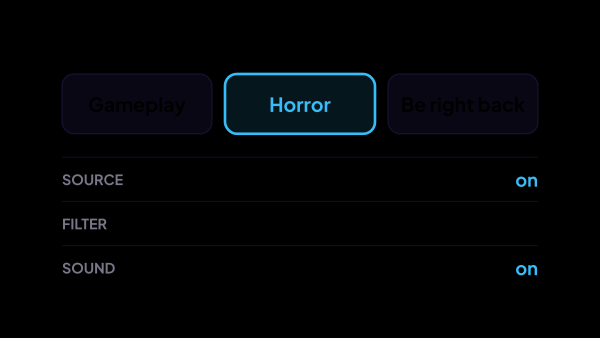
- fuente Webcam
- filtro Glitch
- sonido Micrófono
Qué puede cambiar
Más que escenas, que es la parte que la gente suele esperar y donde se detiene.
- Escenas — toda la disposición a la vez.
- Fuentes — mostrar y ocultar elementos sueltos.
- Filtros — activar o desactivar un efecto en una fuente.
- Sonido — silenciar una fuente de audio, devolverle el sonido, ajustar su volumen.
Qué pasa mientras juegas
El cambio es la mitad visible. El resto ocurre sin que nadie presione nada, y es lo que evita que la transmisión se desacompase consigo misma.
- Un efecto activado por una cantidad fija de segundos se revierte solo. No tienes que acordarte de él en plena partida, y un efecto pagado dura un momento en lugar de volverse un cambio permanente.
- Las recompensas de puntos del canal pueden seguir a la escena: un grupo de escenarios lee el estado de OBS —esta escena al aire, aquella fuente visible— y deja encendidas solo las recompensas que tienen sentido ahora. Hablamos de las recompensas que creó la app: las demás Twitch no deja editarlas a nadie.
- OBS es una de las señales detrás del único indicador de «en vivo o no» que usa toda la app, así que los temporizadores y el asistente saben que hay transmisión aunque ninguna plataforma esté conectada por API.
- A las superposiciones de strAImer dentro de OBS se les limpia la caché de la página en la primera conexión tras arrancar la app. Una fuente de navegador cargada hace semanas sigue mandando un token que la app ya no reconoce, y la superposición muere en silencio; antes eso se arreglaba a mano.
- Los nombres de escenas y de fuentes vuelven desde OBS, así que lo que eliges en un escenario es un nombre real de tu propia disposición, no uno que escribiste de memoria.
Qué no es
Tres cosas que se esperan aquí con razón y que no vas a encontrar.
- Nunca cambia nada por su cuenta. Cada cambio llega como una orden: de un escenario, de un botón del panel, del asistente de IA si lo usas. Ese asistente es la parte de pago de la app, y nada de esta página lo necesita.
- En la interfaz no hay nada que inicie ni detenga la grabación o la transmisión —ni un botón ni un paso de escenario—, y es a propósito. Un escenario se dispara casi siempre desde una recompensa de puntos del canal, y entonces cualquier espectador podría terminarte la transmisión por el precio de una recompensa. Esos controles llegarán junto con la regla de quién puede iniciar cuál escenario.
- No es un control remoto por internet. La dirección que escribes es tu propia computadora, u otra PC de la misma red local: no hay app de teléfono, y por nuestro servidor no pasa nada.
Cómo se establece el enlace
Una sola conexión por obs-websocket, configurada una vez y luego olvidada.
- obs-websocket viene integrado en OBS 28 y posteriores; en versiones anteriores es un complemento.
- La dirección, el puerto y la contraseña se escriben una sola vez, y la contraseña se queda en tu computadora.
- Una conexión caída se restablece sola: espera un poco más después de cada intento fallido y no se rinde nunca — a OBS lo reinician más seguido que a cualquier otro programa de la transmisión.
- Nuestro servidor no participa en este enlace. Si straimer.com se cae, la escena se cambia igual.
Dónde se ve que funciona
Una escena que no cambió debería explicarse en menos de un minuto, así que la respuesta está en tres lugares y no en algún archivo de registro.
- La página del módulo muestra el estado de la conexión y un registro de cada orden enviada a OBS.
- Desde esa misma página puedes cambiar una escena y activar o desactivar un filtro cuando quieras, así que el enlace queda probado antes de que lo pruebe un espectador por ti.
- En el Panel, el mosaico Escenarios: En ejecución descuenta el tiempo de lo que corre ahora y repite un efecto que se atascó.
De qué está hecho
Cada parte es un módulo separado: instalas solo los que necesitas, y cualquiera de ellos se puede eliminar sin romper el resto.
Cómo empezar
- En OBS activa el servidor WebSocket — Herramientas → Ajustes del servidor WebSocket — y define un puerto y una contraseña.
- En la app abre Conexiones → OBS y completa el host (127.0.0.1 si OBS está en la misma computadora), el puerto (4455) y esa contraseña.
- Espera a que el estado pase a «Conectado».
- Abre Automatización → Escenarios, elige qué inicia la cadena y agrégale los pasos de OBS.
- Para un efecto que no debe quedarse puesto, agrega una espera y el paso que lo revierte.
OBS en una segunda computadora se conecta igual: en el campo del host escribe la dirección de esa máquina en lugar de 127.0.0.1, con ambas computadoras en la misma red local.
Funciona junto con
Consigue strAImer
Todo en esta página se ejecuta en tu propia computadora — gratis, sin cuenta, nada que conectar.
¿Falta algo aquí? Pídelo en el tablero de ideas: los votos muestran qué hace más falta. Proponer una idea