

Superposición de teclado y mouse para OBS: que se vea lo que presionas
Los espectadores ven encenderse las teclas y los botones del mouse en el momento en que los presionas. Puedes mostrar solo lo que importa, WASD y un par de habilidades en vez del teclado entero, o tomar una distribución lista para un shooter, un MOBA, osu!, Minecraft o un plataformas. strAImer lee las pulsaciones en la aplicación y no en la página de OBS, así que la superposición sigue funcionando con el juego al frente, y fuera de los juegos no muestra las letras: lo que escribes no llega a la transmisión.
Gratis — como todo lo que se ejecuta en tu propio PC.
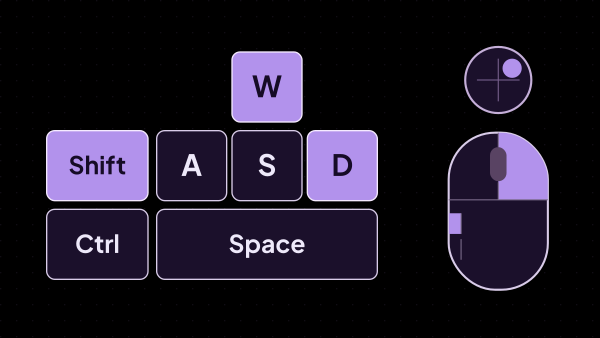
Lo que puede mostrar, y esa es la lista completa
Un widget es una superposición: su distribución, su apariencia y sus reglas sobre las letras. Crea tantos como necesites y cambia entre ellos desde la lista.
- Cualquier tecla, guardada por su lugar y no por su letra: en un teclado AZERTY el WASD se queda donde está y en las teclas se lee Z Q S D.
- Cinco botones del mouse y la rueda, dibujados como un mouse: izquierdo, derecho, clic de rueda, atrás y adelante.
- El movimiento del mouse como una zona redonda con un punto que se inclina hacia donde te mueves, con sensibilidad ajustable.
- Tu propio texto en una tecla: Saltar en vez de Espacio, Ulti en vez de R.
- Distribuciones listas para shooter, MOBA, osu!, plataformas, Minecraft, solo mouse y teclado completo, y al lado las que tú guardes.
Sigue funcionando mientras juegas
Las superposiciones que leen el teclado dentro del navegador se quedan mudas mientras el juego tiene el foco. strAImer lee las pulsaciones en la aplicación y se las manda a la fuente.
- El juego está al frente y las teclas se encienden igual: no hace falta mantener nada enfocado.
- Un juego iniciado como administrador esconde las pulsaciones de los programas normales; strAImer ofrece un asistente una vez y Windows pide permiso una sola vez.
- Jugar por capturadora deja la imagen segundos detrás de tus manos. Un retardo vuelve a alinear las teclas con el video: hasta dos segundos con el control deslizante y hasta diez escribiendo el valor en la casilla de al lado, para una segunda computadora que se atrasa todavía más.
- Cada superposición tiene un interruptor al aire en la lista: apagada se oscurece en OBS y la distribución que armaste se queda donde está.
Lo que escribes no sale en la transmisión
Una superposición que muestra cada tecla es un keylogger a pantalla completa si no sabe cuándo callarse. Esta se calla por defecto.
- Las letras, los números, los signos y el movimiento del mouse se ven solo mientras hay un juego al frente; en todo lo demás la superposición calla.
- Los juegos en pantalla completa se reconocen solos. Un juego en ventana se agrega una vez desde la lista de lo que está abierto.
- Los modificadores y las teclas de juego se siguen viendo, así que en el escritorio la superposición no parece rota.
- El modo que muestra todo en cualquier ventana existe y está a una confirmación, dicho sin rodeos: ahí también se ve una contraseña escrita al aire.
Lo que no es
Lo que suele esperarse de una superposición así y aquí no vas a encontrar.
- No es un complemento de OBS: es una fuente de navegador, así que funciona en OBS Studio, en Streamlabs y en cualquier cosa que abra una página.
- Todavía no es una superposición de mando. Hoy son teclado y mouse.
- No es una grabación: sobre tus teclas no se guarda nada, no se sube nada y no se envía nada a ninguna parte. Lo leído va a tu superposición y a ningún otro lado.
- No es una imagen de teclado de tamaño fijo: la distribución se calcula a partir de tu fuente y en una escena 4K se ve nítida en lugar de estirada.
Cómo se ve en pantalla
El mismo editor que el resto de las superposiciones de strAImer: la vista previa en vivo al centro, los ajustes a la derecha y el marco mostrando exactamente lo que recibirá OBS.
- Las teclas, los textos, la tecla presionada y la animación de la pulsación se ajustan por separado, y se puede partir de los estilos Neón, Minimalismo y Retro.
- Una casilla muestra todas las teclas presionadas a la vez, para ajustar ese estado sin presionar nada.
- La distribución ocupa la fuente hasta el borde, y cualquier espacio alrededor es el margen que pusiste y que ves.
- Las teclas se arrastran y se estiran en la misma vista previa, y la distribución que te guste se guarda en tu biblioteca para el próximo widget.
De qué está hecho
Cada parte es un módulo separado: instalas solo los que necesitas, y cualquiera de ellos se puede eliminar sin romper el resto.
Cómo empezar
- Abre Widgets → Entrada y crea un widget: llega con una distribución de shooter y ya funciona.
- Toma una distribución lista o agrega las teclas que necesites desde el teclado dibujado y acomódalas con el mouse.
- Copia el enlace de la lista y agrega en OBS una fuente de navegador con la forma de tu distribución.
- Ajusta la apariencia junto a la vista previa en vivo y, si juegas por capturadora, pon el retardo para que las teclas coincidan con el video.
La distribución ocupa toda la fuente, así que dale a la fuente de navegador la forma de tu distribución: en una fuente ancha queda espacio vacío arriba y abajo.
Funciona junto con
Consigue strAImer
Todo en esta página se ejecuta en tu propia computadora — gratis, sin cuenta, nada que conectar.
¿Falta algo aquí? Pídelo en el tablero de ideas: los votos muestran qué hace más falta. Proponer una idea