

Alertas: avisos emergentes y sonidos para los eventos del stream
Donaciones, suscripciones, seguidores, bits, raids y recompensas de puntos de canal, cada uno anunciado como tú decidas — con su propio aspecto, su propio sonido y su propio rincón de la pantalla.
Gratis — como todo lo que se ejecuta en tu propio PC.
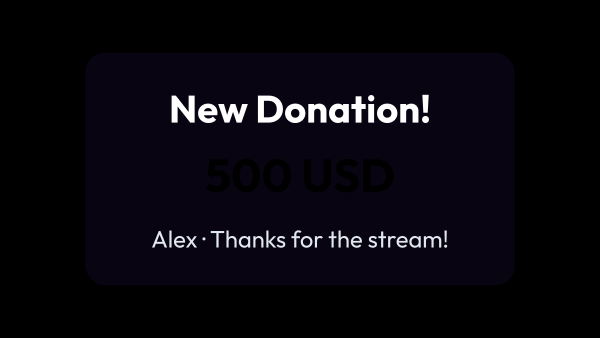
Una alerta por caso, no una para todo
La donación más pequeña de la noche y la más grande no deberían verse igual. Cada alerta es una tarjeta aparte con sus propios filtros, para que las ruidosas sigan siendo ruidosas.
- Donaciones, bits, seguidores, suscripciones, regalos de suscripción, raids y canjes de puntos de canal.
- Las suscripciones se dividen en los tres casos que de verdad se diferencian: nueva, renovada con la cantidad de meses y regalada con el nombre de quien la regaló o “anónimo”. Nivel 1/2/3 o Prime.
- Filtros por cantidad, para que una donación grande tenga su propia presentación.
- La alerta más específica gana sola: si una donación encaja tanto en tu tarjeta general como en otra con un umbral más alto, se muestra la del umbral y la general se queda callada. No hay ningún orden que acomodar a mano.
- No todas las plataformas envían todos los eventos, y la lista lo indica: las donaciones llegan desde cada servicio conectado, las suscripciones desde Twitch y YouTube, los puntos de canal desde Twitch y Kick, y los seguidores, los raids y los bits solo desde Twitch.
- Tantas alertas como quieras: nada te impide crear una por cada recompensa.
La tarjeta dice lo que tú le digas
En ella no hay nada fijo. Qué dicen las tres líneas, con qué imagen y qué sonido salen y cómo se comporta la tarjeta se define en cada alerta por separado.
- El título, la cantidad y el mensaje son tu propio texto, y en él se insertan el nombre del espectador, la cantidad, su mensaje y lo que compró. Si dejas una línea vacía, desaparece.
- La imagen se elige como archivo y se copia dentro de la aplicación, así el overlay la sigue encontrando en la segunda computadora, donde suele estar OBS.
- Cada alerta tiene su propio sonido, su propio volumen y su propio tiempo en pantalla, que se cuenta desde el momento en que la tarjeta terminó de aparecer, no desde el inicio de la animación.
- Las fuentes, los colores, las sombras y la alineación se definen por separado para el título, la cantidad y el mensaje; el fondo, el redondeo de las esquinas y el borde pertenecen a la tarjeta misma. Quince estilos listos para empezar: Neón, Minimalista, Retro y uno por cada uno de los doce materiales.
- Mientras está en pantalla, la tarjeta puede quedarse quieta o pulsar, flotar, balancearse, respirar, brillar o sacudirse.
- En «Material» la tarjeta toma uno de doce estilos, desde Lápiz vivo y Plano técnico hasta Vidrio esmerilado, y ese mismo estilo enmarca la imagen o el video. «Efecto de contorno» pone uno de diez efectos alrededor de la tarjeta, entre ellos Eléctrico, todo el tiempo o solo cuando aparece la alerta, y la imagen o el video pueden tener su propio efecto.
Un video en lugar de una imagen
A una donación se le puede adjuntar un video con sonido, no solo una imagen fija. El archivo se convierte en tu propia máquina al agregarlo, y la alerta dura exactamente lo que dura el video.
- Cualquier formato entra: la aplicación lo convierte a uno que la fuente de navegador de OBS sí puede reproducir, así que la alerta no sale vacía en la transmisión. La conversión va en tiempo real, o sea que un clip de diez segundos tarda unos diez segundos; el límite es de cinco minutos.
- El video trae su propio sonido, así que el sonido propio de la alerta se apaga mientras el video está puesto.
- El tiempo en pantalla es la duración del video, y la cola cuenta esa duración, así que la siguiente alerta espera en vez de encimarse.
- El video va donde iría la imagen: al lado de la tarjeta por cualquiera de los cuatro costados, dentro de ella u ocupándola entera.
- La vista previa lo reproduce antes que la transmisión, con la misma apariencia que verá el espectador.
Grupos: distintos lugares de la pantalla
Un grupo es un conjunto de alertas que comparten un mismo enlace de OBS. Ese es el mecanismo para poner las donaciones en el centro y las suscripciones en una esquina.
- De forma predeterminada hay un solo grupo: copia su enlace en OBS una vez y todo se muestra en el mismo lugar.
- Crea un segundo grupo, mueve una alerta ahí y agrega su enlace como una segunda fuente de navegador.
- Eliminar un grupo no elimina sus alertas: pasan al primer grupo que quede.
- Un grupo cuyo enlace no está abierto en OBS se salta por completo, así una fuente que borraste no deja esperando a las demás.
Prioridad, para cuando se acumula la cola
Hay tres suscripciones en la cola y llega una donación. La prioridad decide quién pasa a continuación y, no menos importante, lo que nunca hace.
- Cuanto más arriba está el grupo en la lista, más importante es.
- Una donación de un grupo más alto pasa a continuación, sin esperar detrás de las suscripciones.
- Una alerta que ya se está reproduciendo nunca se corta: la prioridad elige la siguiente, no interrumpe.
- Dentro de un mismo grupo, el orden queda exactamente como llegaron los eventos.
- De forma predeterminada, dos alertas no se reproducen a la vez, sin importar a qué grupos pertenezcan: las tarjetas en esquinas distintas no se estorban, pero dos sonidos sí.
- Con un interruptor sacas a un grupo de la cola compartida cuando eso es justo lo que quieres: un rincón tranquilo con los seguidores y sin sonido.
Sonido
Las alertas, los escenarios y la voz sintetizada suenan por una sola salida: la propia aplicación. OBS la toma con una única fuente de Captura de audio de aplicación, así una recompensa de puntos de canal puede reproducir un sonido y cambiar de escena a la vez.
- Tus propios archivos desde una carpeta de tu computadora; no se sube nada a ningún lado.
- Una sola fuente para todo: no hay que configurar audio aparte en cada overlay.
- ¿OBS en una segunda computadora, o demasiado viejo para Captura de audio de aplicación? Cambia la salida a una fuente de navegador en Configuración → Sonido.
Se revisa antes del stream, no durante
Enterarte en pleno stream de que no hay sonido o de que la tarjeta se sale de la pantalla es la forma cara de averiguarlo. Hay tres comprobaciones, y responden a preguntas distintas.
- Vista previa, la primera pestaña del editor, mantiene la tarjeta quieta, así puedes ajustar los colores y las fuentes en vez de perseguirlos.
- Prueba, la segunda pestaña, reproduce todo una vez en una ventana vacía —la entrada, el tiempo en pantalla y la salida—, que es exactamente lo que hace la fuente de OBS cuando llega un evento.
- Mostrar en OBS es un botón en la fila de la propia alerta dentro de la lista, y envía un evento real por el camino real: la cola, la página del overlay y el sonido. Si eso llega, la donación también.
De qué está hecho
Cada parte es un módulo separado: instalas solo los que necesitas, y cualquiera de ellos se puede eliminar sin romper el resto.
Cómo empezar
- Conecta las plataformas y los servicios de donaciones que uses.
- Abre Widgets → Alertas, crea una alerta y elige a qué reacciona.
- Copia el enlace del grupo en OBS como fuente de navegador.
- Agrega más grupos si las alertas deben aparecer en distintos lugares de la pantalla.
El enlace del overlay lleva la dirección de tu computadora en la red local, así que OBS en una segunda computadora abre ese mismo enlace; primero activa el acceso desde la red local en Configuración → Núcleo.
Funciona junto con
Consigue strAImer
Todo en esta página se ejecuta en tu propia computadora — gratis, sin cuenta, nada que conectar.
¿Falta algo aquí? Pídelo en el tablero de ideas: los votos muestran qué hace más falta. Proponer una idea