

Chat en pantalla: una superposición para tres plataformas
Twitch, YouTube y Kick en una sola lista — con insignias reales, emotes reales, iconos de plataforma y los colores de nick que los espectadores eligieron ellos mismos. Las donaciones, las suscripciones y las incursiones pueden ir en el mismo feed. Crea una superposición por escena, cada una con su propio estilo.
Gratis — como todo lo que se ejecuta en tu propio PC.
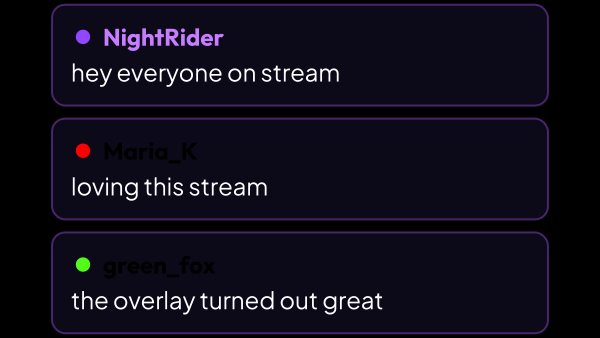
Tres plataformas, una lista
Hacer multistreaming normalmente significa vigilar tres ventanas de chat. Aquí están fusionadas, y cada mensaje dice de dónde vino.
- Un icono de plataforma a la izquierda de cada mensaje.
- Insignias de Twitch como imágenes; chips de rol — streamer, moderador, VIP, suscriptor — para YouTube y Kick.
- Emotes de las tres plataformas mostrados como imágenes, no como códigos.
- El color de nick que el espectador eligió en su plataforma — y un color propio para quienes nunca eligieron ninguno.
Al feed no llega solo el chat
Seis tipos de evento del canal pueden compartir la lista con los mensajes. Cada uno tiene su propio interruptor y todos vienen apagados: hasta que tú decidas otra cosa, el feed es chat puro. Los eventos pertenecen al modo Columna — la línea corrida de abajo lleva chat y nada más, estén como estén los interruptores.
- Donaciones — el monto y el mensaje que vino con ellas.
- Bits — cuántos y el texto que se envió con ellos.
- Suscripciones: una nueva, una renovada o un paquete de regaladas.
- Nuevos seguimientos.
- Incursiones, con la cantidad de espectadores que llegan.
- Recompensas de puntos de canal — el nombre de la recompensa y lo que el espectador haya escrito en ella.
- Una acción, una línea: los bits llegan a la aplicación como varios eventos separados, y la superposición igual los muestra una sola vez.
Una superposición por escena
El chat tiene que ubicarse distinto en una escena de charla y en una de juego: una columna ancha en una, una línea corrida delgada en la otra. Eso son dos superposiciones, no una que reestilizas una y otra vez.
- Cada superposición tiene su propio diseño, su propio comportamiento y su propio enlace para OBS.
- Duplicar una copia también su diseño — parte de lo que ya funciona y cambia solo una cosa.
- El interruptor «Al aire» de cada fila apaga una superposición sin borrarla: su fuente de OBS queda vacía en todas las escenas y no toma nada del chat. Al volver a encenderla, empieza con el feed vacío en lugar de mostrar lo que se escribió mientras estaba apagada.
- El enlace lleva la dirección de esta máquina en la red en lugar de 127.0.0.1, así que no hay que reescribir nada cuando OBS corre en una segunda computadora — activa «Acceso desde tu red local» en Configuración → Núcleo y pega el enlace tal cual.
Cómo se comporta en pantalla
La superposición no es solo una lista. Lo que hace con un mensaje cuando llega se configura aparte de cómo se ve el mensaje.
- Dos modos: una columna de burbujas, o una sola línea corrida abajo — a la velocidad que fijes — cuando no sobra espacio vertical. La línea lleva solo chat, sin eventos del canal.
- En la columna caben tantos mensajes como permita el área: los viejos se van con una animación, y nunca hay barra de desplazamiento.
- Dónde aparece un mensaje nuevo y contra qué borde se apila la lista son dos ajustes distintos, así que una superposición medio vacía no queda flotando en el medio de la fuente.
- Un temporizador de visualización puede hacer que un mensaje desaparezca a los N segundos, o mantenerlo hasta que sea desplazado.
- Animaciones de aparición y desaparición — deslizar desde cualquier lado, fundido, encoger o aparecer con pop — y un margen seguro para que las burbujas no toquen el borde de la fuente.
Lo que nunca llega a la pantalla
Un feed en la transmisión no es lo mismo que el chat en sí. Dos ajustes deciden qué se queda afuera.
- Los mensajes que empiezan con «!» se pueden ocultar: el chat ve los comandos, la transmisión no.
- Una lista de nicks que no se muestran nunca — tus propios bots antes que nada. Las mayúsculas no importan y la «@» es opcional.
- Esto es visualización, no moderación: un mensaje oculto sigue en el chat, y el espectador no nota ninguna diferencia.
Hacer que encaje en tu escena
Una superposición de chat está en pantalla durante toda la transmisión, así que tiene que combinar, no solo funcionar.
- Burbuja, nombre, texto e insignias se personalizan por separado: fuentes incluido el cirílico, colores, tamaños, radio, borde, sombra, relleno y el espacio entre mensajes.
- Quince estilos listos para empezar: Neón, Minimalista, Retro y doce materiales que dibujan cada mensaje con un mismo estilo, desde Lápiz vivo hasta Vidrio esmerilado.
- Un efecto de contorno recorre cada mensaje, todo el tiempo o una vez cuando llega el mensaje: Eléctrico, Fuego, Escarcha, Cometa y seis más.
- La vista previa en vivo muestra tu chat real mientras editas, así que nada se diseña a ciegas.
- La superposición se acomoda al tamaño que le des a la fuente de OBS.
Configurarla antes de que alguien escriba
Darle estilo a una superposición de chat contra una pantalla vacía es adivinar, así que hay una forma de llenarla cuando quieras.
- El modo de prueba envía unas dos docenas de mensajes de demostración — distintas plataformas, largos, emotes y roles.
- El flujo va a la vez a la vista previa y a todas las superposiciones de OBS que están al aire, que es lo que permite ajustar posición y tamaño sin esperar a los espectadores, una escena tras otra.
- Los textos de demostración están localizados como todo lo demás, así que se leen naturales en tu idioma.
De qué está hecho
Cada parte es un módulo separado: instalas solo los que necesitas, y cualquiera de ellos se puede eliminar sin romper el resto.
Cómo empezar
- Abre Widgets → Superposición de Chat y crea una — ponle el nombre de la escena a la que pertenece.
- Copia su enlace de la lista y agrega una fuente de navegador en OBS.
- Dale estilo junto a la vista previa en vivo y usa el modo de prueba para llenarla cuando quieras.
- Duplícala para la siguiente escena y cambia lo que deba ser distinto.
Una transmisión dura horas, y una superposición de chat que guardara todos los mensajes se comería la memoria hasta trabar OBS. El widget mantiene en pantalla una cantidad limitada de mensajes y descarta los más viejos — por eso se puede dejar corriendo toda la noche.
Funciona junto con
Consigue strAImer
Todo en esta página se ejecuta en tu propia computadora — gratis, sin cuenta, nada que conectar.
¿Falta algo aquí? Pídelo en el tablero de ideas: los votos muestran qué hace más falta. Proponer una idea