

Laufschrift für OBS: Regeln, Links und Top-Spender
Was du in jedem Stream wiederholst — die Chatregeln, deinen Discord-Link, worum es heute Abend geht —, steht auf dem Bildschirm, statt aus deinem Mund zu kommen. Eine Liste läuft als Laufschrift über den Bildschirm oder steht als Spalte in einer Ecke, und sie kann sich selbst füllen: die Top-Spender eines Zeitraums deiner Wahl oder die Karten, die dein Karussell ziehen kann. Lege so viele Listen an, wie du brauchst, jede mit eigenem Inhalt, Format, Tempo und Aussehen.
Kostenlos – wie alles, was auf deinem eigenen PC läuft.
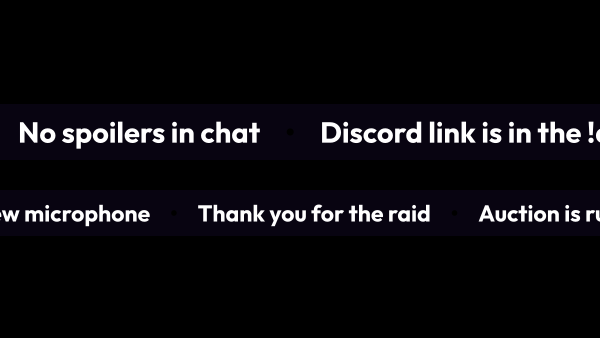
Drei Quellen, zwei Formate, und das war es
Eine Liste muss nicht von Hand getippt werden. Zwei der drei Quellen kommen aus der App selbst und halten sich von allein aktuell.
- Deine eigenen Phrasen: eine pro Zeile, in einer Schleife und getrennt durch ein Zeichen deiner Wahl.
- Top-Spender für diesen Stream, die letzten 24 Stunden, 7 Tage, 30 Tage, das letzte Jahr oder die gesamte Zeit — von der App in deiner Basiswährung gezählt, bis zu fünfzig Namen, und in dem Moment aktualisiert, in dem eine Spende eingeht.
- Karussell-Herausforderungen — die Karten, die dein Karussell ziehen kann, damit die Zuschauer sehen, wofür sie spenden. Karten lassen sich in den Farben ihrer Seltenheit einfärben und mischen.
- Eine Laufschrift läuft endlos nach links oder nach rechts: Der Streifen wird aus zwei identischen Hälften zusammengesetzt und um genau eine Hälfte verschoben, sodass keine Naht ins Auge fällt.
- Eine Spalte kann stillstehen oder nach unten oder nach oben scrollen — so zeigst du eine Liste, die zu lang für das Bild ist.
Die Fragen, die du nicht mehr beantwortest
Eine Zeile auf dem Bildschirm antwortet dem Chat, bevor er fragt, und sie antwortet allen gleichzeitig — auch dem, der vor zwei Minuten reingekommen ist und es von dir nicht gehört hat.
- Die Chatregeln, damit sie niemand mehr hineinkopieren muss.
- Deine Links: der andere Kanal, der Community-Server, wo man dir folgen kann.
- Worum es heute Abend geht und was danach kommt.
- Wer gerade an der Spitze der Spenden steht, ohne dass du die Liste vorliest.
- Was ein Zuschauer für eine Spende bekommt, wenn das Karussell läuft.
Was es nicht ist
Eine Liste hält Text auf dem Bildschirm. Alles, was auf ein einzelnes Ereignis reagieren muss, gehört in ein anderes Modul.
- Kein Alert: Wenn eine Spende eingeht, springt nichts auf — die Top-Spender zählen sich still neu durch und laufen weiter.
- Kein Chat-Overlay: Nachrichten der Zuschauer kommen hier nicht hinein, der Text auf dem Bildschirm ist deiner.
- Keine Herausforderungstafel: Hier steht der Kartenvorrat, aus dem eine Drehung ziehen kann, und die Herausforderungen, die schon laufen, haben ihr eigenes Overlay.
- Kein leerer Streifen: Eine Liste ohne Text oder eine ausgeschaltete verschwindet ganz aus der Szene, samt Balken und Hintergrund, und kommt mit ihrem Text zurück. Die Quelle in OBS musst du nicht von Hand ausblenden.
Mehrere Listen, jede für sich
Listen teilen sich keinen Link, wie Alerts sich eine Gruppe teilen — eine Liste nimmt die volle Breite ihrer Quelle ein, es muss also nichts anstehen.
- Jede Liste hat ihren eigenen OBS-Link und ihre eigene Browserquelle.
- Das Tempo wird in Pixeln pro Sekunde eingestellt, von 10 bis 400.
- Eine Spalte fragt, wie viele Zeilen in die Quelle passen: In OBS ist die Höhe fest, also muss es deine Entscheidung sein, wo die Liste abgeschnitten wird, und kein Zufall.
- Hintergrund, Schrift und Trennzeichen werden getrennt gestaltet, damit eine Zeile mit Regeln nicht aussehen muss wie eine Top-Spender-Tafel.
- Fünfzehn fertige Looks: Neon, Minimal, Retro und zwölf Materialien, die den Balken selbst zeichnen, von Lebendiger Bleistift bis Milchglas. Ein Kontureffekt kann die ganze Zeit um den Balken laufen oder aufblitzen, wenn sich der Inhalt ändert, etwa wenn sich die Top-Spender verschieben.
- Ein Aussehen, das dir gefallen hat, wird als Vorlage gespeichert und auf deine anderen Overlays angewendet.
Du siehst, was dabei herauskommt
Der Editor zeigt das echte Overlay und keine Zeichnung davon. Was du dort änderst, bleibt im Editor, bis du auf Speichern drückst — und danach ist es in OBS, ohne dass du die Browserquelle anfasst.
- Die Vorschau läuft mit dem Tempo, das du eingestellt hast, in einem Rahmen so groß wie deine Browserquelle: Die Größe wählst du darunter unter „Größe der Quelle“, zoomen geht mit + und -, und Abstände verschieben den Balken genau wie in OBS.
- Gespeicherte Änderungen kommen von allein in OBS an: Die Browserquelle muss nie neu geladen werden.
- Schaltest du eine Liste aus, verschwindet sie sofort samt Balken vom Bildschirm; schaltest du sie wieder ein, ist sie zurück.
- Läuft OBS auf einem zweiten Computer, steht die Netzwerkadresse dieses Rechners schon im Link. Schalte den Zugriff aus dem lokalen Netzwerk in Einstellungen → Kern ein.
Woraus es besteht
Jeder Teil ist ein separates Modul: Du installierst nur die, die du benötigst, und jedes kann entfernt werden, ohne den Rest zu beschädigen.
Erste Schritte
- Öffne Widgets → Listen, lege eine Liste an und wähle, woher ihr Inhalt kommt: dein eigener Text, die Top-Spender oder die Karten, die dein Karussell ziehen kann.
- Wähle das Format — eine Laufschrift über den Bildschirm oder eine Spalte in der Ecke.
- Kopiere ihren Link aus der Tabelle und füge in OBS eine Browserquelle hinzu.
- Gestalte sie neben der Live-Vorschau und verwende dasselbe Aussehen in deinen anderen Overlays wieder.
Mach die Browserquelle so breit wie deine Szene: Die Laufschrift wird über die volle Breite der Quelle gezeichnet und darin senkrecht zentriert, die Höhe muss also nur für den Balken reichen. Mit einem Kontureffekt lass ihm etwas Platz: Gib der Quelle etwas mehr Höhe als dem Balken und stell „Links und rechts“ unter „Randabstände“ ein, sonst wird der Effekt an den Rändern abgeschnitten.
Funktioniert zusammen mit
Hole dir strAImer
Alles auf dieser Seite läuft auf deinem eigenen Rechner — kostenlos, kein Konto, nichts zu verbinden.
Fehlt hier etwas? Wünsch es dir auf der Ideen-Pinnwand — die Stimmen zeigen, was am meisten fehlt. Idee vorschlagen