

Chat auf dem Bildschirm: ein Overlay für drei Plattformen
Twitch, YouTube und Kick in einer einzigen Liste – mit echten Abzeichen, echten Emotes, Plattform-Icons und den Namensfarben, die sich die Zuschauer selbst ausgesucht haben. Spenden, Abos und Raids dürfen in denselben Feed. Baue ein Overlay pro Szene, jedes mit eigenem Aussehen.
Kostenlos – wie alles, was auf deinem eigenen PC läuft.
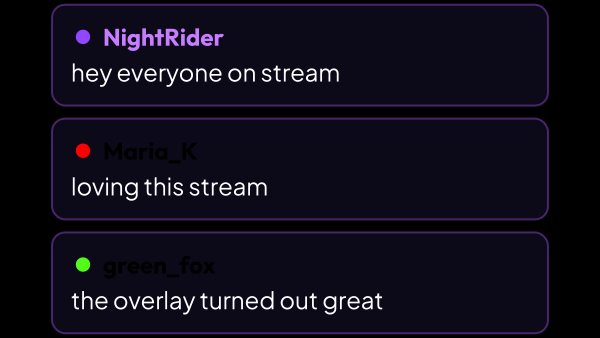
Drei Plattformen, eine Liste
Multi-Streaming heißt normalerweise, drei Chat-Fenster im Blick zu behalten. Hier sind sie zusammengeführt, und jede Nachricht sagt, woher sie kommt.
- Ein Plattform-Icon links neben jeder Nachricht.
- Twitch-Abzeichen als Bilder; Rollen-Chips – Streamer, Moderator, VIP, Abonnent – für YouTube und Kick.
- Emotes von allen drei Plattformen als Bilder dargestellt, nicht als Codes.
- Die Namensfarbe, die der Zuschauer auf seiner Plattform gewählt hat – und eine eigene Farbe für alle, die nie eine ausgesucht haben.
Im Feed landet nicht nur Chat
Sechs Arten von Kanal-Ereignissen dürfen sich die Liste mit den Nachrichten teilen. Jede hat ihren eigenen Schalter, und alle sind zu Beginn aus: Solange du nichts anderes sagst, ist der Feed reiner Chat. Ereignisse gehören zum Modus Spalte – das Laufband am unteren Rand trägt Chat und sonst nichts, egal wie die Schalter stehen.
- Spenden – der Betrag und die Nachricht, die mitgekommen ist.
- Bits – wie viele und der Text, der mitgeschickt wurde.
- Abonnements: ein neues, ein verlängertes oder ein Bündel verschenkter Abos.
- Neue Follower.
- Raids, mit der Zahl der ankommenden Zuschauer.
- Kanalpunkt-Belohnungen – der Name der Belohnung und alles, was der Zuschauer hineingeschrieben hat.
- Eine Aktion ergibt eine Zeile: Bits erreichen die App als mehrere einzelne Ereignisse, und das Overlay zeigt sie trotzdem nur einmal.
Ein Overlay pro Szene
Der Chat muss in einer Gesprächsszene anders sitzen als im Spiel: eine breite Spalte hier, ein schmales Laufband dort. Das sind zwei Overlays und nicht eines, das du immer wieder umgestaltest.
- Jedes Overlay hat sein eigenes Design, sein eigenes Verhalten und seinen eigenen Link für OBS.
- Beim Duplizieren wird das Design mitkopiert – fang mit dem an, was schon funktioniert, und ändere die eine Sache.
- Der Schalter „Auf Sendung“ in jeder Zeile schaltet ein Overlay aus, ohne es zu löschen: Seine OBS-Quelle bleibt in jeder Szene leer, und aus dem Chat nimmt es nichts auf. Schaltest du es wieder ein, beginnt es mit einem leeren Feed, statt nachzuholen, was in der Zwischenzeit geschrieben wurde.
- Im Link steht die Adresse dieses Rechners im Netzwerk statt 127.0.0.1, deshalb muss nichts neu getippt werden, wenn OBS auf einem zweiten Computer läuft – schalte „Zugriff aus deinem lokalen Netzwerk“ in Einstellungen → Kern ein und füge den Link so ein, wie er ist.
Wie es sich auf dem Bildschirm verhält
Das Overlay ist nicht nur eine Liste. Was es mit einer Nachricht macht, sobald sie ankommt, wird getrennt davon eingestellt, wie die Nachricht aussieht.
- Zwei Modi: eine Spalte aus Sprechblasen oder ein einzelnes Laufband am unteren Rand – mit einem Tempo, das du festlegst –, wenn kein Platz in der Höhe übrig ist. Das Laufband trägt nur Chat, ohne Kanal-Ereignisse.
- Die Spalte fasst so viele Nachrichten, wie die Fläche zulässt: Alte verschwinden mit einer Animation, und eine Scrollleiste gibt es nie.
- Wo eine neue Nachricht auftaucht und an welcher Kante sich die Liste stapelt, sind zwei getrennte Einstellungen – so hängt ein halb leeres Overlay nicht mitten in der Quelle.
- Ein Anzeige-Timer kann eine Nachricht nach N Sekunden verschwinden lassen oder sie behalten, bis sie hinausgeschoben wird.
- Animationen beim Auftauchen und Verschwinden – von jeder Seite einschieben, einblenden, verkleinern oder aufpoppen – und ein Sicherheitsabstand, damit Sprechblasen den Rand der Quelle nicht berühren.
Was nie auf den Bildschirm kommt
Ein Feed im Stream ist nicht dasselbe wie der Chat selbst. Zwei Einstellungen entscheiden, was draußen bleibt.
- Nachrichten, die mit „!“ beginnen, lassen sich ausblenden: Der Chat sieht die Befehle, der Stream nicht.
- Eine Liste von Namen, die nie auftauchen – allen voran deine eigenen Bots. Groß- und Kleinschreibung spielt keine Rolle, das „@“ kannst du weglassen.
- Das ist Anzeige und keine Moderation: Eine ausgeblendete Nachricht steht weiter im Chat, und der Zuschauer merkt keinen Unterschied.
Anpassung an deine Szene
Ein Chat-Overlay ist den ganzen Stream über auf dem Bildschirm, also muss es passen und nicht bloß funktionieren.
- Sprechblase, Name, Text und Abzeichen werden getrennt gestaltet: Schriften inklusive Kyrillisch, Farben, Größen, Radius, Rahmen, Schatten, Innenabstand und der Abstand zwischen Nachrichten.
- Fünfzehn fertige Looks für den Anfang: Neon, Minimal, Retro und zwölf Materialien, die jede Nachricht im selben Look zeichnen, von Lebendiger Bleistift bis Milchglas.
- Ein Kontureffekt läuft um jede Nachricht, die ganze Zeit oder einmal, wenn die Nachricht ankommt: Elektrisch, Feuer, Raureif, Komet und sechs weitere.
- Die Live-Vorschau zeigt deinen echten Chat, während du bearbeitest, damit nichts blind gestaltet wird.
- Das Overlay passt sich selbst in jede Größe ein, die du der OBS-Quelle gibst.
Einrichten, bevor jemand schreibt
Ein Chat-Overlay vor einem leeren Bildschirm zu gestalten ist Raten, deshalb gibt es einen Weg, es auf Zuruf zu füllen.
- Ein Testmodus schickt etwa zwei Dutzend Demo-Nachrichten – verschiedene Plattformen, Längen, Emotes und Rollen.
- Der Nachrichtenstrom geht in die Vorschau und gleichzeitig in jedes OBS-Overlay, das auf Sendung ist, und genau das macht Position und Größe einstellbar, ohne auf Zuschauer zu warten: eine Szene nach der anderen.
- Die Demo-Texte sind wie alles andere lokalisiert, sie lesen sich also in deiner Sprache natürlich.
Woraus es besteht
Jeder Teil ist ein separates Modul: Du installierst nur die, die du benötigst, und jedes kann entfernt werden, ohne den Rest zu beschädigen.
Erste Schritte
- Öffne Widgets → Chat-Overlay und lege eines an – benenne es nach der Szene, zu der es gehört.
- Kopiere seinen Link aus der Liste und füge in OBS eine Browser-Quelle hinzu.
- Gestalte es neben der Live-Vorschau und fülle es mit dem Testmodus, wann immer du willst.
- Dupliziere es für die nächste Szene und ändere, was anders sein soll.
Ein Stream läuft stundenlang, und ein Chat-Overlay, das jede Nachricht behält, würde Speicher fressen, bis OBS stockt. Das Widget hält eine begrenzte Zahl von Nachrichten auf dem Bildschirm und wirft die ältesten weg – deshalb kann es den ganzen Abend laufen.
Funktioniert zusammen mit
Hole dir strAImer
Alles auf dieser Seite läuft auf deinem eigenen Rechner — kostenlos, kein Konto, nichts zu verbinden.
Fehlt hier etwas? Wünsch es dir auf der Ideen-Pinnwand — die Stimmen zeigen, was am meisten fehlt. Idee vorschlagen