

Spenden-Zielbalken für OBS
Fortschrittsbalken, die sich von selbst füllen, während Spenden eintreffen: das Ziel, der gesammelte Betrag und wie viel noch fehlt — sichtbar, ohne dass du es alle zwanzig Minuten sagen musst. Lass mehrere gleichzeitig laufen und pausiere jeden davon mitten im Stream.
Kostenlos – wie alles, was auf deinem eigenen PC läuft.
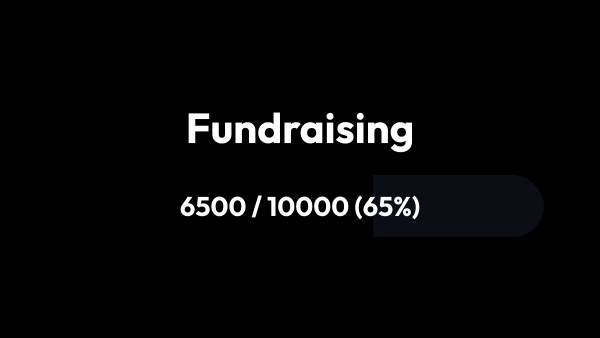
Er zählt von allein
Spenden von jedem verbundenen Dienst werden in dem Moment addiert, in dem sie eintreffen — vorher umgerechnet in deine Basiswährung.
- Nichts, was du mitten im Stream tippen musst, und nichts, was du hinterher korrigieren musst.
- Standardmäßig zählt Geld von jedem Spendendienst, den du verbunden hast, auf denselben Balken, und YouTube Super Chats ebenso.
- Eine einzige Liste von Kästchen entscheidet, welche Quellen überhaupt zählen, und sie gehört zum Modul und nicht zu einem einzelnen Ziel: Nimm den Haken bei Twitch-Bits weg, und sie zählen in allen Zielen auf einmal nicht mehr.
- Eine zurückgenommene Spende wird wieder vom Balken abgezogen.
- Den aktuellen Betrag kannst du weiterhin von Hand setzen — für ein Ziel, das du aus einem früheren Stream mitnimmst, oder für Geld, das außerhalb der App eingegangen ist.
- Zurücksetzen bringt dasselbe Ziel wieder auf null und behält Titel, Gestaltung und Link: Für die Miete wird jeden Monat gesammelt, und ein neues Ziel hieße, das alles noch einmal einzurichten.
Mehr als ein Ziel gleichzeitig
Ein Stream hat selten genau eine Sache, für die sich das Sammeln lohnt. Jedes Ziel ist ein eigenes Overlay mit eigenem Zielbetrag, eigenem Aussehen und eigenem Link für OBS.
- Ein allgemeines Ziel die ganze Zeit im Bild, ein Ziel nur für heute Abend und ein stilles, das weiterzählt, während seine Quelle in OBS ausgeblendet ist.
- Pausieren hält die Zählung eines Ziels an und lässt den Betrag stehen; Fortsetzen macht von dort aus weiter.
- Der Schalter in jeder Zeile schaltet ein Ziel ganz aus: Sein Balken verschwindet aus OBS, und es nimmt keine Spenden an; wieder eingeschaltet macht es beim selben Betrag weiter. Pausieren hält nur die Zählung an, der Balken bleibt im Bild. Für ein stilles Ziel lass den Schalter an und blende seine Quelle in OBS mit dem Augensymbol aus.
- Spenden gehen in jedes eingeschaltete Ziel, das nicht pausiert ist: Über das Pausieren wählst du also aus, wo das Geld landet.
- Duplizieren übernimmt Zielbetrag und Gestaltung, startet aber bei null: Das Geld bleibt bei dem Ziel, das es gesammelt hat.
Was er zeigt, ohne gefragt zu werden
Der Balken beantwortet die Frage, die sonst alle paar Minuten im Chat wiederkommt: wie viel hereingekommen ist, wie viel fehlt und wie weit es ist.
- Fünf Arten, den Fortschritt zu schreiben — «Gesammelt / Ziel (Prozent)», «Gesammelt / Ziel», «Gesammelt (Prozent)», «Gesammelt», «Nur Prozent» — und eine sechste, die gar keinen Text zeigt.
- Beträge werden mit Tausendertrennzeichen geschrieben, und der Code deiner Basiswährung steht einmal pro Zeile statt hinter jeder Zahl.
- Der Fortschrittstext sitzt auf dem Balken oder darunter; darunter darf er höher sein als der Balken selbst.
- Unter dem Balken lässt sich eine Grenzzeile einschalten: links die Null, rechts der Zielbetrag, in der Mitte das Gesammelte.
- Geht es über den Zielbetrag hinaus, zählt der Text weiter — der Balken ist voll, der Prozentwert nicht.
- Lässt du den Titel leer, schreibt sich das Overlay seinen eigenen, in der Sprache, auf die die App eingestellt ist.
Was er nicht ist
Der Balken zählt Geld; in die Hand nimmt er es nie.
- Zuschauer zahlen über deinen Spendendienst genau wie bisher. strAImer liest das Ereignis und addiert es — es steht nicht zwischen Zuschauer und Zahlung.
- Er ist ein Live-Zähler und kein Bericht: Er addiert, was die App erreicht, solange sie läuft — genau dafür ist der von Hand änderbare Betrag da.
- Er kündigt nichts an. Wer was geschickt hat, ist Sache eines Benachrichtigungs-Overlays; der Zielbalken zeigt die Summe.
- Spenden kommen über das Internet wie der Rest deines Streams, deshalb hat ein Ziel nichts zu zählen, solange kein Spendendienst verbunden ist.
Ihn zu deinem machen
Ein Zielbalken steht den ganzen Stream über im Bild, also muss er zur Szene passen und nicht bloß funktionieren.
- Titel, Balken, Füllung, der Fortschrittstext und die Grenzzeile werden getrennt gestaltet.
- Die Füllung ist ein Farbverlauf: ein Winkel und zwei Farben, jede mit eigener Transparenz, sodass die Füllung auch halb durchsichtig sein kann.
- Der Farbverlauf ist über die ganze Bahn gespannt, deshalb sagt die Farbe selbst, wie weit das Ziel ist, statt in jedem Streifen von Ende zu Ende zu laufen.
- Hinter Titel und Balken liegt eine Unterlage — Hintergrund, Eckenrundung, Innenabstand, Rahmen, Schatten. Sie bleibt unsichtbar, bis du sie einschaltest, damit Balken, die schon in Szenen stehen, sich nicht von allein ändern.
- Fünfzehn fertige Looks für den Anfang: Neon, Minimal, Retro und zwölf Materialien, die Balken und Füllung zeichnen, von Lebendiger Bleistift bis Milchglas.
- Ein Kontureffekt läuft die ganze Zeit um das Ziel oder blitzt jedes Mal auf, wenn der Betrag wächst: Elektrisch, Feuer, Raureif, Komet und sechs weitere.
- Die Gestaltung gehört zum Ziel und nicht zum Modul, deshalb müssen zwei Balken in einer Szene nicht gleich aussehen.
Ihn sehen, bevor die erste Spende kommt
Am schwersten zu gestalten ist ein Balken, der leer ist und leer bleibt, bis jemand zahlt.
- Ein Test-Schieberegler in der Vorschau füllt den Balken auf jeden beliebigen Stand, damit sich das Aussehen beurteilen lässt.
- Die Vorschau zeigt das echte Overlay und keine Zeichnung davon.
- Nichts, was du mit dem Schieberegler machst, rührt den tatsächlich gesammelten Betrag an.
- Eine Browser-Quelle, die mitten im Stream geöffnet wird, zeigt den bereits gesammelten Betrag und keinen leeren Balken.
Woraus es besteht
Jeder Teil ist ein separates Modul: Du installierst nur die, die du benötigst, und jedes kann entfernt werden, ohne den Rest zu beschädigen.
Erste Schritte
- Öffne Widgets → Spendenziele und lege ein Ziel an: einen Namen und einen Zielbetrag.
- Kopiere seinen Link aus der Liste und füge in OBS eine Browser-Quelle hinzu.
- Gestalte es neben der Vorschau und nutze den Test-Schieberegler, um einen vollen Balken zu sehen.
- Füge ein zweites Ziel hinzu, wenn du eines brauchst, und pausiere das, was heute nicht läuft.
OBS auf einem zweiten Rechner? Schalte «Zugriff aus deinem lokalen Netzwerk» unter Einstellungen → Kern ein — der Overlay-Link trägt die Adresse dieses Rechners bereits, es muss also nichts noch einmal kopiert werden.
Funktioniert zusammen mit
Hole dir strAImer
Alles auf dieser Seite läuft auf deinem eigenen Rechner — kostenlos, kein Konto, nichts zu verbinden.
Fehlt hier etwas? Wünsch es dir auf der Ideen-Pinnwand — die Stimmen zeigen, was am meisten fehlt. Idee vorschlagen