

Tastatur- und Maus-Overlay für OBS: zeig, was du drückst
Zuschauer sehen die Tasten und Maustasten in dem Moment aufleuchten, in dem du sie drückst. Zeigen kannst du nur das Wichtige, WASD und zwei Fähigkeiten statt der ganzen Tastatur, oder du nimmst ein fertiges Layout für Shooter, MOBA, osu!, Minecraft oder Jump and Run. strAImer liest die Eingaben in der App und nicht in der Seite in OBS, deshalb läuft das Overlay weiter, während das Spiel im Vordergrund ist, und außerhalb von Spielen zeigt es keine Buchstaben: Was du tippst, landet nicht im Stream.
Kostenlos – wie alles, was auf deinem eigenen PC läuft.
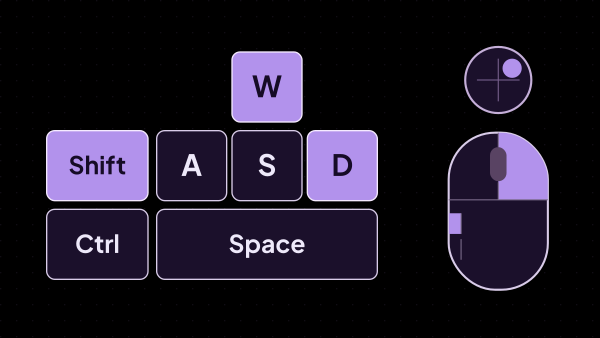
Was es zeigen kann, und das ist die ganze Liste
Ein Widget ist ein Overlay: eigenes Layout, eigene Gestaltung, eigene Regeln zu Buchstaben. Leg so viele an, wie du brauchst, und wechsle über die Liste zwischen ihnen.
- Jede Taste, gespeichert nach ihrem Platz und nicht nach ihrem Buchstaben: auf AZERTY bleibt die WASD-Form an Ort und Stelle, auf den Tasten steht Z Q S D.
- Fünf Maustasten und das Rad, als Maus gezeichnet: links, rechts, Radklick, zurück und vorwärts.
- Die Mausbewegung als runde Fläche mit einem Punkt, der sich in deine Bewegungsrichtung neigt, mit einstellbarer Empfindlichkeit.
- Eine eigene Beschriftung auf einer Taste: Springen statt Leertaste, Ulti statt R.
- Fertige Layouts für Shooter, MOBA, osu!, Jump and Run, Minecraft, nur Maus und die ganze Tastatur, daneben deine eigenen gespeicherten.
Es läuft weiter, während du spielst
Overlays, die die Tastatur im Browser lesen, bleiben stumm, solange das Spiel den Fokus hat. strAImer liest die Eingaben in der App und schickt sie an die Quelle.
- Das Spiel ist im Vordergrund und die Tasten leuchten trotzdem: nichts muss im Fokus bleiben.
- Ein als Administrator gestartetes Spiel verbirgt Eingaben vor normalen Programmen; strAImer bietet dafür einmal einen Helfer an, und Windows fragt ein einziges Mal um Erlaubnis.
- Über eine Capture Card hinkt das Bild deinen Händen um Sekunden hinterher. Eine Verzögerung bringt die Tasten wieder zum Video: bis zu zwei Sekunden mit dem Regler und bis zu zehn als Zahl im Feld daneben, für einen zweiten PC, der noch weiter hinterherhinkt.
- Jedes Overlay hat in der Liste einen Schalter für den Stream: ausgeschaltet wird es in OBS dunkel, und das gebaute Layout bleibt, wo es ist.
Was du tippst, geht nicht in den Stream
Ein Overlay, das jede Taste zeigt, ist ein bildschirmgroßer Keylogger, solange es nicht weiß, wann es schweigen soll. Dieses schweigt standardmäßig.
- Buchstaben, Ziffern, Zeichen und Mausbewegung sind nur zu sehen, solange ein Spiel im Vordergrund ist; überall sonst bleibt das Overlay still.
- Vollbildspiele werden von selbst erkannt. Ein Spiel im Fenster trägst du einmal aus der Liste des Laufenden nach.
- Modifikatoren und Spieltasten bleiben trotzdem sichtbar, damit das Overlay auf dem Desktop nicht kaputt aussieht.
- Den Modus, der in jedem Fenster alles zeigt, gibt es, und er ist eine Bestätigung entfernt, in der offen steht: darin ist auch ein im Stream getipptes Passwort zu sehen.
Was es nicht ist
Was man von so einem Overlay erwartet und hier nicht findet.
- Kein OBS-Plugin: es ist eine Browserquelle und läuft damit in OBS Studio, in Streamlabs und in allem, was eine Seite öffnet.
- Noch kein Gamepad-Overlay. Heute sind es Tastatur und Maus.
- Keine Aufzeichnung: über deine Tasten wird nichts gespeichert, nichts hochgeladen und nichts verschickt. Gelesenes geht in dein Overlay und sonst nirgendwohin.
- Kein Tastaturbild in fester Größe: das Layout rechnet sich aus deiner Quelle und bleibt auf einer 4K-Szene scharf, statt gezogen zu werden.
Wie es im Bild aussieht
Derselbe Editor wie bei den anderen strAImer-Overlays: die Live-Vorschau in der Mitte, die Einstellungen rechts, und der Rahmen zeigt genau das, was OBS bekommt.
- Tasten, Beschriftungen, die gedrückte Taste und die Druckanimation werden getrennt gestaltet, und starten kannst du mit Neon, Minimalismus oder Retro.
- Ein Häkchen zeigt alle Tasten gleichzeitig gedrückt, damit sich dieser Zustand einstellen lässt, ohne etwas zu drücken.
- Das Layout füllt die Quelle bis zum Rand, und jeder Zwischenraum darum ist der Abstand, den du gesetzt hast und siehst.
- Tasten werden direkt in der Vorschau gezogen und in der Größe verändert, und ein Layout, das dir gefällt, landet in deiner Bibliothek für das nächste Widget.
Woraus es besteht
Jeder Teil ist ein separates Modul: Du installierst nur die, die du benötigst, und jedes kann entfernt werden, ohne den Rest zu beschädigen.
Erste Schritte
- Öffne Widgets → Eingabe und lege ein Widget an: es kommt mit einem Shooter-Layout und läuft sofort.
- Nimm ein fertiges Layout oder füge die Tasten, die du brauchst, über die gezeichnete Tastatur hinzu und schiebe sie mit der Maus zurecht.
- Kopiere den Link aus der Liste und füge in OBS eine Browserquelle in der Form deines Layouts hinzu.
- Gestalte es neben der Live-Vorschau, und wenn du über eine Capture Card spielst, stell die Verzögerung so ein, dass die Tasten zum Video passen.
Das Layout füllt die Quelle, gib der Browserquelle also die Form deines Layouts: in einer breiten Quelle bleibt oben und unten leerer Platz.
Funktioniert zusammen mit
Hole dir strAImer
Alles auf dieser Seite läuft auf deinem eigenen Rechner — kostenlos, kein Konto, nichts zu verbinden.
Fehlt hier etwas? Wünsch es dir auf der Ideen-Pinnwand — die Stimmen zeigen, was am meisten fehlt. Idee vorschlagen