

Alerts: Pop-ups und Sounds für Stream-Ereignisse
Spenden, Abonnements, Follower, Bits, Raids und Kanalpunkt-Belohnungen – jedes davon so angekündigt, wie du es festlegst: mit eigenem Aussehen, eigenem Sound und eigener Ecke des Bildschirms.
Kostenlos – wie alles, was auf deinem eigenen PC läuft.
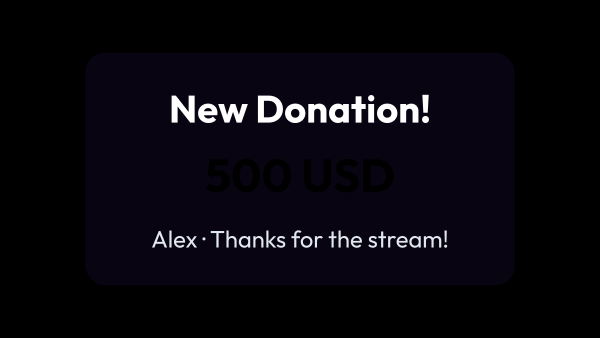
Ein Alert pro Fall, nicht einer für alles
Die kleinste Spende des Abends und die größte sollten nicht gleich aussehen. Jeder Alert ist eine eigene Karte mit eigenen Filtern, damit das Laute laut bleibt.
- Spenden, Bits, Follower, Abonnements, geschenkte Subs, Raids und Einlösungen von Kanalpunkten.
- Abonnements sind in die drei Fälle aufgeteilt, die sich wirklich unterscheiden: neu, verlängert mit der Monatszahl und geschenkt mit dem Namen des Schenkenden oder „anonym“. Stufe 1/2/3 oder Prime.
- Filter nach Betrag, damit eine große Spende ihre eigene Aufmachung bekommt.
- Der spezifischste Alert setzt sich von selbst durch: Passt eine Spende sowohl zu deiner allgemeinen Karte als auch zu einer mit höherem Schwellenwert, läuft die mit dem höheren Wert, und die allgemeine bleibt still. Es gibt keine Reihenfolge, die du von Hand sortieren musst.
- Nicht jede Plattform schickt jedes Ereignis, und die Liste sagt, welche das tun: Spenden kommen von jedem verbundenen Dienst, Abonnements von Twitch und YouTube, Kanalpunkte von Twitch und Kick, und Follower, Raids und Bits nur von Twitch.
- So viele Alerts, wie du willst – nichts hindert dich daran, einen pro Belohnung anzulegen.
Die Karte sagt, was du ihr vorgibst
Nichts daran ist festgelegt. Was die drei Zeilen sagen, mit welchem Bild und welchem Sound sie kommen und wie sich die Karte verhält, stellst du für jeden Alert einzeln ein.
- Titel, Betrag und Nachricht sind dein eigener Text, in den der Name des Zuschauers, der Betrag, seine Nachricht und das Gekaufte eingesetzt werden. Lässt du eine Zeile leer, verschwindet sie.
- Das Bild wählst du als Datei aus, und es wird in die App kopiert – so findet das Overlay es auch auf dem zweiten Computer, auf dem OBS meistens läuft.
- Jeder Alert hat seinen eigenen Sound, seine eigene Lautstärke und seine eigene Zeit auf dem Bildschirm – gezählt ab dem Moment, in dem die Karte fertig eingeblendet ist, nicht ab dem Start der Animation.
- Schriften, Farben, Schatten und Ausrichtung stellst du getrennt für Titel, Betrag und Nachricht ein; Hintergrund, Eckenrundung und Rahmen gehören zur Karte selbst. Fünfzehn fertige Looks für den Anfang: Neon, Minimal, Retro und je einer für jedes der zwölf Materialien.
- Solange sie zu sehen ist, kann die Karte stillstehen oder sich bewegen: Pulsieren, Schweben, Schwingen, Atmen, Leuchten, Schütteln.
- Unter „Material“ bekommt die Karte einen von zwölf Looks, von Lebendiger Bleistift und Bauplan bis Milchglas, und derselbe Look rahmt das Bild oder Video ein. „Kontureffekt“ lässt einen von zehn Effekten um die Karte laufen, darunter Elektrisch, die ganze Zeit oder nur, wenn der Alert erscheint, und Bild oder Video können einen eigenen Effekt haben.
Ein Video statt eines Bildes
An eine Spende lässt sich ein Video mit Ton hängen, nicht nur ein Standbild. Die Datei wird beim Hinzufügen auf deinem eigenen Rechner umgewandelt, und der Alert dauert genau so lange wie das Video.
- Jedes Format geht hinein: Die App wandelt es in eines um, das die Browserquelle von OBS tatsächlich abspielen kann, damit der Alert im Stream nicht leer bleibt. Die Umwandlung läuft in Echtzeit, ein Zehn-Sekunden-Clip braucht also etwa zehn Sekunden; die Grenze liegt bei fünf Minuten.
- Das Video bringt seinen eigenen Ton mit, deshalb ist der eigene Sound des Alerts ausgeschaltet, solange das Video gesetzt ist.
- Die Zeit auf dem Bildschirm ist die Länge des Videos, und die Warteschlange rechnet mit genau dieser Länge, also wartet der nächste Alert, statt sich dazwischenzudrängen.
- Das Video steht dort, wo das Bild stünde: neben der Karte an jeder der vier Seiten, in ihr, oder es füllt sie ganz aus.
- Die Vorschau spielt es vor dem Stream ab, in derselben Gestaltung, die der Zuschauer bekommt.
Gruppen: verschiedene Stellen auf dem Bildschirm
Eine Gruppe ist ein Satz von Alerts, die sich einen OBS-Link teilen. Das ist der Mechanismus, um Spenden in die Mitte und Abonnements in eine Ecke zu setzen.
- Standardmäßig gibt es eine Gruppe; kopiere ihren Link einmal in OBS, und alles erscheint an einer Stelle.
- Lege eine zweite Gruppe an, verschiebe einen Alert hinein und füge ihren Link als zweite Browserquelle hinzu.
- Eine Gruppe zu löschen löscht ihre Alerts nicht – sie wandern in die erste verbleibende Gruppe.
- Eine Gruppe, deren Link in OBS nicht geöffnet ist, wird komplett übersprungen – eine gelöschte Quelle lässt die anderen also nicht warten.
Priorität, wenn sich etwas staut
Drei Abonnements stehen in der Warteschlange, und eine Spende kommt an. Die Priorität entscheidet, wer als Nächstes dran ist – und, genauso wichtig, was sie nie tut.
- Je weiter oben die Gruppe in der Liste steht, desto wichtiger ist sie.
- Eine Spende aus einer höheren Gruppe kommt als Nächstes dran, ohne hinter den Abonnements zu warten.
- Ein bereits laufender Alert wird nie abgebrochen: Die Priorität wählt den nächsten aus, sie unterbricht nicht.
- Innerhalb einer Gruppe bleibt die Reihenfolge genau so, wie die Ereignisse eingetroffen sind.
- Standardmäßig laufen zwei Alerts nicht gleichzeitig, egal zu welchen Gruppen sie gehören: Karten in verschiedenen Ecken stören sich nicht, zwei Sounds schon.
- Ein Schalter nimmt eine Gruppe aus der gemeinsamen Warteschlange heraus, wenn du das so willst – eine stille Ecke mit den Followern und ohne Sound.
Sound
Alerts, Szenarien und die synthetisierte Stimme laufen alle über eine Ausgabe – die App selbst. OBS greift sie mit einer einzigen Quelle „Anwendungsaudioaufnahme“ ab, sodass eine Kanalpunkt-Belohnung gleichzeitig einen Sound abspielen und eine Szene wechseln kann.
- Deine eigenen Dateien aus einem Ordner auf deinem Computer; nichts wird irgendwohin hochgeladen.
- Eine Quelle für alles: kein separates Audio, das du pro Overlay einrichten musst.
- OBS auf einem zweiten PC oder zu alt für die Anwendungsaudioaufnahme? Stelle die Ausgabe unter Einstellungen → Sound auf eine Browserquelle um.
Vor dem Stream geprüft, nicht mittendrin
Erst auf Sendung zu merken, dass der Ton stumm bleibt oder die Karte aus dem Bild rutscht, ist der teure Weg. Es gibt drei Prüfungen, und sie beantworten verschiedene Fragen.
- Vorschau, der erste Tab des Editors, hält die Karte still, sodass du Farben und Schriften einstellen kannst, statt ihnen hinterherzujagen.
- Test, der zweite Tab, spielt das Ganze einmal in einem leeren Fenster ab – Einblenden, Zeit auf dem Bildschirm, Ausblenden –, also genau das, was die OBS-Quelle tut, wenn ein Ereignis eintrifft.
- In OBS anzeigen ist eine Schaltfläche in der Zeile des Alerts selbst in der Liste, und sie schickt ein echtes Ereignis den echten Weg: Warteschlange, Overlay-Seite und Sound. Kommt das an, kommt auch die Spende an.
Woraus es besteht
Jeder Teil ist ein separates Modul: Du installierst nur die, die du benötigst, und jedes kann entfernt werden, ohne den Rest zu beschädigen.
Erste Schritte
- Verbinde die Plattformen und Spendendienste, die du nutzt.
- Öffne Widgets → Alerts, lege einen Alert an und wähle aus, worauf er reagiert.
- Kopiere den Link der Gruppe als Browserquelle in OBS.
- Lege weitere Gruppen an, wenn Alerts an verschiedenen Stellen des Bildschirms erscheinen sollen.
Im Overlay-Link steht die Adresse deines Computers im lokalen Netzwerk, deshalb öffnet OBS auf einem zweiten PC denselben Link – schalte dafür vorher unter Einstellungen → Kern den Zugriff aus dem lokalen Netzwerk frei.
Funktioniert zusammen mit
Hole dir strAImer
Alles auf dieser Seite läuft auf deinem eigenen Rechner — kostenlos, kein Konto, nichts zu verbinden.
Fehlt hier etwas? Wünsch es dir auf der Ideen-Pinnwand — die Stimmen zeigen, was am meisten fehlt. Idee vorschlagen