

Countdown- und Marathon-Timer für OBS
Countdowns, Stoppuhren und ein Marathon-Timer, dem Spenden, Kanalpunkte und Abos Zeit dazugeben. Jeder Timer ist ein eigenes Overlay mit eigenem Aussehen, und eine Kachel im Bedienfeld steuert sie mitten im Stream.
Kostenlos – wie alles, was auf deinem eigenen PC läuft.
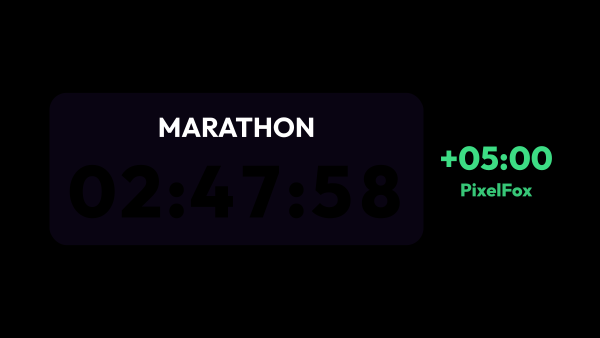
Jede Art von Stream-Timer
Ein Timer zählt eine feste Dauer rückwärts, zählt bis zu einem Datum und einer Uhrzeit herunter oder zählt ab einem Moment vorwärts. So viele Timer, wie du brauchst, jeder mit eigenem OBS-Link.
- «Gleich geht's los»: ein Countdown bis zur Startzeit des Streams.
- «Live seit»: ein Vorwärtszähler ab dem Stream-Start, der mit jedem neuen Stream von vorn beginnt.
- «Seit der letzten Spende»: ein Vorwärtszähler, der mit jeder Spende neu beginnt.
- Eine Fünf-Minuten-Challenge, gestartet per Knopf oder durch ein Szenario.
- Ein Start zu einem Datum und einer Uhrzeit zählt ab diesem Moment, auch wenn die App erst später geöffnet wurde, sodass ein Marathon für 12 Uhr mittags trotzdem pünktlich endet.
- Die Zeit liegt in der App, nicht in der Browserquelle: Beim Neuladen der Quelle oder einem Neustart von OBS geht nichts verloren.
Ein Marathon, den die Zuschauer verlängern
Ein Countdown kann als Subathon-Timer laufen: Zuschauer geben mit Spenden Zeit dazu und können sie auch wieder wegnehmen, zu einem Preis, den du festlegst.
- Eine Spende mit deinem Plus-Wort gibt Zeit dazu, eine mit deinem Minus-Wort nimmt sie weg. Die Wörter bestimmst du, und sie zählen überall in der Nachricht, egal ob groß oder klein geschrieben.
- Der Preis gilt in deiner Basiswährung pro Minute oder pro Stunde, und ein Teil des Preises bringt einen Teil der Zeit.
- Zeit wegnehmen lässt sich ausschalten, kann so viel kosten wie Dazugeben oder einen eigenen Preis haben.
- Eine Spende ohne Wort oder mit beiden Wörtern wartet auf deine Entscheidung, statt dass die App rät.
- Kanalpunkte-Belohnungen geben ihre eigenen Minuten dazu oder nehmen sie weg, und Abos geben Minuten je nach Stufe dazu, verschenkte eingeschlossen.
- Eine Obergrenze für die verbleibende Zeit stoppt das Dazugeben, sobald sie erreicht ist, und eine Spende, die du unter Statistiken löschst, gibt ihre Zeit zurück.
Steuerung aus dem Bedienfeld
Die Kachel Timer: Steuerung zeigt die Timer, die in OBS auf Sendung sind, groß oben und die übrigen darunter.
- Starten, pausieren und zurücksetzen bei einer Stoppuhr oder einem Countdown mit fester Dauer; Zurücksetzen verlangt einen zweiten Druck, weil ein einziger Druck einen ganzen Marathon löschen würde.
- Ein Vorwärtszähler ab einem Datum und ein Countdown bis zu einem Datum zeigen ihr Datum mit einem Stift, mit dem du direkt in der Kachel einen neuen Tag und eine neue Uhrzeit wählst.
- Gib beliebig viele Minuten dazu oder nimm sie weg, oder stell das Feld auf Geld um und gib Zeit für einen Betrag dazu, gerechnet zum Preis dieses Timers, genau wie bei einer Spende.
- Spenden, die auf deine Entscheidung warten, kommen mit Nick, Betrag und Nachricht und drei Knöpfen: dazugeben, wegnehmen, nicht zählen.
- Eine Liste zeigt, wer die Zeit geändert hat, um wie viel und woher die Änderung kam.
- Jede Kachel hat ihre eigenen Einstellungen, so kann eine Kachel den Marathon zeigen und eine andere alle Timer.
Was bei null passiert
Ein Countdown kann bei 0:00 anhalten oder unter null weiterzählen, und die Null kann anderes auslösen.
- In Szenarien spielt der Auslöser «Timer hat null erreicht» einen Sound ab, wechselt die OBS-Szene oder führt einen beliebigen anderen Schritt aus.
- Der Schritt «Timer» startet, pausiert, setzt zurück, gibt Zeit dazu oder nimmt sie weg, sodass ein Hotkey oder ein Knopf im Bedienfeld eine Stoppuhr oder einen Countdown mit fester Dauer steuern kann.
- «Pausieren, solange du nicht live bist» hält den Timer an, wenn der Stream abbricht, und lässt ihn weiterlaufen, wenn du zurück bist.
Gestaltung nach deinem Geschmack
Ein Timer steht stundenlang im Bild, also muss er zur Szene passen.
- Eine Beschriftung über, unter oder neben den Ziffern: «STREAMZEIT:», «VERBLEIBENDE ZEIT» oder gar keine.
- Hintergrund, Ziffern und Beschriftung werden getrennt gestaltet: Schriftarten, Größen, Farben, Schatten, Eckenradius.
- Jede Ziffer steht in einer Zelle, so breit wie die breiteste Ziffer deiner Schrift, damit der Timer nicht jede Sekunde zur Seite rutscht.
- Dazugegebene Zeit kann neben den Ziffern als «+2:30» aufsteigen, mit dem Namen des Zuschauers, der sie dazugegeben hat.
- Fünfzehn fertige Looks für den Anfang: Neon, Minimal, Retro und zwölf Materialien, die den Hintergrund hinter den Ziffern zeichnen, von Lebendiger Bleistift bis Milchglas.
- Ein Kontureffekt läuft die ganze Zeit um den Timer oder blitzt auf, sobald Zeit dazukommt oder abgezogen wird, sodass eine Marathon-Spende direkt am Timer zu sehen ist.
Was er nicht ist
Der Timer zählt Zeit; Geld nimmt er nie in die Hand.
- Zuschauer zahlen über deinen Spendendienst genau wie bisher. strAImer liest die Spende und ändert die Zeit.
- Spenden, die ankamen, während die App geschlossen war, ändern die Zeit nicht: Die App hat sie nicht gesehen.
- Kick-Abos geben keine Zeit dazu: Kick schickt der App nur Belohnungen und Chat.
Woraus es besteht
Jeder Teil ist ein separates Modul: Du installierst nur die, die du benötigst, und jedes kann entfernt werden, ohne den Rest zu beschädigen.
Erste Schritte
- Installiere das Bundle Timer aus Modulkatalog → Add-ons.
- Öffne Widgets → Timer, erstelle einen Timer und wähle, was er zählt und wann er startet.
- Kopiere seinen Link aus der Liste und füge in OBS eine Browserquelle hinzu.
- Leg die Kachel Timer: Steuerung auf das Bedienfeld, um den Timer mitten im Stream zu steuern.
OBS auf einem zweiten Rechner? Schalte «Zugriff aus deinem lokalen Netzwerk» unter Einstellungen → Kern ein — der Overlay-Link trägt die Adresse dieses Rechners bereits, es muss also nichts noch einmal kopiert werden.
Funktioniert zusammen mit
Hole dir strAImer
Alles auf dieser Seite läuft auf deinem eigenen Rechner — kostenlos, kein Konto, nichts zu verbinden.
Fehlt hier etwas? Wünsch es dir auf der Ideen-Pinnwand — die Stimmen zeigen, was am meisten fehlt. Idee vorschlagen