

Twitch-, YouTube- und Kick-Chat in einem Panel
Lies Twitch-, YouTube- und Kick-Chat in einem Fenster mit strAImer für Windows. Antworte in ausgewählten verbundenen Chats und behalte daneben Spenden, Ereignisse und Zuschauerzahlen im Blick. Ordne die Kacheln passend zu deinem Stream an.
Kostenlos – wie alles, was auf deinem eigenen PC läuft.
Wozu überhaupt ein Bedienfeld
Einstellungsseiten sind für die Zeit vor dem Stream. Währenddessen hast du eine Hand frei und etwa zwei Sekunden Aufmerksamkeit, und das verlangt eine andere Oberfläche.
- Die Kacheln liegen so, wie du sie haben willst, und mehrere benannte Seiten lassen sich nebeneinander aufbewahren.
- Eine Seite bleibt geladen, wenn du zu einer anderen wechselst — der Chat-Feed fängt also nicht jedes Mal wieder von vorn an.
- Module bringen ihre eigenen Kacheln mit: Installiere die Auktion, und ihre Kacheln erscheinen unter „Modul hinzufügen“.
Der Ereignis-Feed
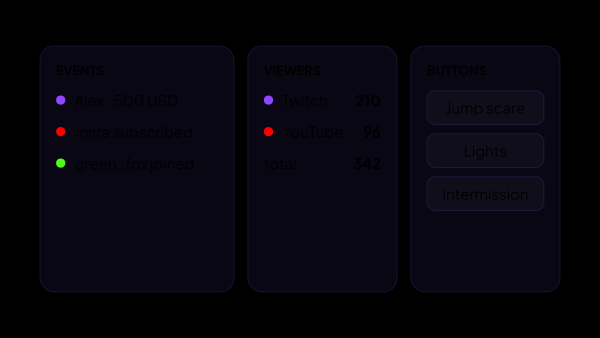
Eine Spalte mit allem, was passiert ist, in der Reihenfolge, in der es passiert ist: Die Spende, die du mitten im Kampf verpasst hast, ist noch da, wenn du aufschaust.
- Spenden, Abonnements und Belohnungen landen in einer Spalte, von welcher Plattform sie auch kommen. Bits, Raids und Clips sind ebenfalls dabei — die meldet nur Twitch.
- Filter nach Ereignistyp und nach Plattform, wenn der Feed zu voll wird, um ihn zu überfliegen.
- Abonnements sind nach den Fällen getrennt, die die Plattformen verwirrenderweise mit einem einzigen Wort bezeichnen: ein kostenloser Follow, ein bezahltes Abonnement mit seiner Stufe, eine Verlängerung mit der Monatszahl und ein Geschenk mit dem Namen des Schenkenden. Eine Massen-Geschenkaktion bekommt eine eigene Zeile.
- Geschenkte Abonnements haben einen eigenen Schalter: Eine große Geschenkaktion begräbt den Feed nicht mehr, gewöhnliche Abonnements bleiben darin.
- Die Kachel behält die letzten zweihundert Ereignisse, die sie anzeigt, und getrennt davon bis zu zweihundert, die dein Filter versteckt: Eine Welle von Follows verdrängt also nie die Spenden. Hake einen Typ wieder an, und was ankam, während er aus war, ist da.
- Neueste oben oder unten, Zeitstempel und Spenden-Nachrichten sichtbar oder nicht, neue Zeilen blinken so lange, wie du magst — eingestellt wird das an der einzelnen Kachel, nicht auf einen Schlag für alle.
Die Chat-Kachel
Lies Nachrichten von Twitch, YouTube und Kick in einer Spalte. Wähle zum Beispiel Twitch und YouTube aus, um eine Antwort an beide verbundenen Chats zu senden. Emotes, Plattformlogos und Zuschauerabzeichen lassen sich ein- und ausschalten; das Antwortfeld kannst du in einer Kachel ausblenden, die du nur zum Lesen nutzt.
- Hake die Plattformen an, an die deine Antwort gehen soll. Hakst du nichts an, geht sie an jeden verbundenen Chat — und das ist nicht dasselbe wie alle anzuhaken, denn eine Plattform, die du später hinzufügst, ist dann auch dabei.
- Die Auswahl wird pro Kachel gemerkt, eine Kachel kann also auf Twitch antworten und eine andere auf YouTube.
- Schreibe als du selbst oder als dein Bot — das zweite Konto, das du auf der Seite „Bots“ verbindest. Die Bot-Option ist ausgegraut, solange auf den Plattformen, an die du schreibst, kein Bot verbunden ist.
- Moderation, ohne das Bedienfeld zu verlassen: eine Nachricht löschen, einen Zuschauer für eine, fünf, zehn, dreißig oder sechzig Minuten sperren — die Dauer wählst du an der Kachel — oder bannen. Der Bann fragt einmal nach, bevor er durchgeht, und neben dem, was geklappt hat, erscheint „rückgängig“, wo die Plattform es erlaubt: Auf YouTube lässt sich ein Time-out überhaupt nicht aufheben und ein Bann nicht immer.
- Deine eigenen Nachrichten tragen keine Moderations-Schaltflächen, die von Kick auch nicht: Auf Kick gibt es noch keine Moderationsrechte.
- Wenn du nach oben scrollst, um etwas Älteres zu lesen, zieht dich nicht jede neue Nachricht wieder nach unten.
Der Zuschauerzähler
Eine kleine Kachel, die die Frage beantwortet, auf die du am häufigsten schaust.
- Eine Zeile pro Plattform — Twitch, YouTube, Kick — plus die Gesamtzahl.
- „Offline“ und null bedeuten Verschiedenes und werden verschieden angezeigt: Das Erste heißt, die Plattform sagt, es läuft kein Stream; das Zweite, dass wir von ihr überhaupt nichts gehört haben.
- Plattformen, die du nicht nutzt, schaltest du in den Einstellungen der Kachel selbst ab, und es kann mehrere Kacheln mit verschiedenen Zusammenstellungen geben.
- YouTube folgt seinem Live-Chat, Twitch und Kick werden etwa jede halbe Minute gefragt — hier muss nichts von Hand aktualisiert werden.
Eine Webseite in einer Kachel
Ein Teil dessen, was du mitten im Stream im Blick behältst, gehört nicht uns und wird es nie: der Twitch Stream Manager, YouTube Studio, das Dashboard eines Spendendienstes, eine Companion-Seite in deinem eigenen Netzwerk. Die Kachel „Webseite“ legt eine davon direkt aufs Bedienfeld, so wie es ein Browser-Dock in OBS tut.
- Fünf Dashboards sind einen Druck entfernt: Twitch Stream Manager, YouTube Studio, StreamElements, Streamlabs und DonationAlerts. Alles andere kommt hinein, indem du die Adresse eintippst.
- Angemeldet wird in der Kachel, ein Mal. Die Anmeldung übersteht einen Neustart und gilt für alle Kacheln dieser Art: Eine zweite Kachel mit derselben Seite ist schon angemeldet.
- Die Kachel hat eine eigene Größe von 60 bis 250 %: Ein Dashboard, das für einen ganzen Bildschirm gebaut wurde, bleibt in einer Ecke davon lesbar. Zwei Schaltflächen im Kachelkopf laden die Seite neu oder übergeben sie deinem Browser.
- Links auf andere Seiten öffnen in deinem Browser, statt die Kachel zu übernehmen: Ein Link aus dem Chat kostet dich also nicht das Dashboard für den Rest des Streams.
- Eine öffentliche Seite in einer Kachel kommt an OBS, ein Companion-Dashboard, eine Kamera oder den Router nicht so heran, wie eine Seite in einem gewöhnlichen Browser es täte: solche Anfragen werden abgelehnt. Eine Kachel, die du selbst auf eine lokale Adresse gerichtet hast, kommt heran, und genau das macht ein Companion-Dashboard dort erst brauchbar. Ein vollständiger Schutz vor einer bösartigen Seite ist das nicht, also gehören in eine Kachel nur Seiten, denen du vertraust.
- Nichts muss installiert und nichts bezahlt werden: Der Eintrag steht vom ersten Start an ganz oben in der Hinzufügen-Liste.
Was das Bedienfeld nicht ist
Das Bedienfeld ist ein Bildschirm für dich, nicht für die Zuschauer — und damit ist das meiste geklärt, was es nicht tut.
- Kein Hardware-Deck und keine Handy-App: Es ist ein Bereich von strAImer auf dem Computer, von dem aus du streamst.
- Kein Overlay. Nichts vom Bedienfeld wird in OBS oder in den Stream gezeichnet — Overlays sind eine eigene Sache und leben in ihren eigenen Bereichen. Zu den Zuschauern gelangt von hier nur das, was du selbst abschickst: eine Antwort, ein Time-out, ein Bann.
- Kein Bot. Das Bedienfeld antwortet von sich aus niemandem: Jede Nachricht und jeden Bann hier hast du selbst gedrückt.
Was dort sonst noch leben kann
Die Kacheln unten gehören zu anderen Bereichen und erscheinen, sobald diese Module installiert sind.
- Auktion: die Steuerung, die Lose, die umstrittenen Gebote, das Rad und der Turnierbaum.
- Szenarien: was gerade läuft, und deine eigenen benannten Schaltflächen.
- Sprachausgabe: die aktuelle Zeile, die Warteschlange, Überspringen und Stoppen.
Woraus es besteht
Jeder Teil ist ein separates Modul: Du installierst nur die, die du benötigst, und jedes kann entfernt werden, ohne den Rest zu beschädigen.
Erste Schritte
- Öffne „Dashboard“ in der Seitenleiste, drücke „Bearbeiten“ und dann „Modul hinzufügen“.
- Ordne die Kacheln an, benenne eine per Doppelklick auf ihre Kopfzeile um und lege eine zweite Seite an, wenn ein Bildschirm nicht reicht.
- Richte jede Kachel über das Zahnrad in ihrer Kopfzeile ein — die Einstellungen gelten pro Kachel, nicht für alle.
- Installiere die Module, deren Kacheln dir fehlen.
Solange keine Plattform verbunden ist, füllen sich die Kacheln mit Beispielzeilen, die mit „Demo“ markiert sind — so lässt sich der Bildschirm schon vor deinem ersten Stream einrichten.
Funktioniert zusammen mit
Hole dir strAImer
Alles auf dieser Seite läuft auf deinem eigenen Rechner — kostenlos, kein Konto, nichts zu verbinden.
Fehlt hier etwas? Wünsch es dir auf der Ideen-Pinnwand — die Stimmen zeigen, was am meisten fehlt. Idee vorschlagen