

Transforme eventos da live em sequências de ações
Automatize sua live no strAImer para Windows: escolha uma recompensa, uma doação, um comando de chat ou um botão e organize as ações que ele vai executar. Por exemplo, uma recompensa por pontos do canal pode tocar um som, mudar a cena do OBS, esperar 30 segundos e voltar à cena anterior.
Grátis — como tudo o que funciona no seu PC.
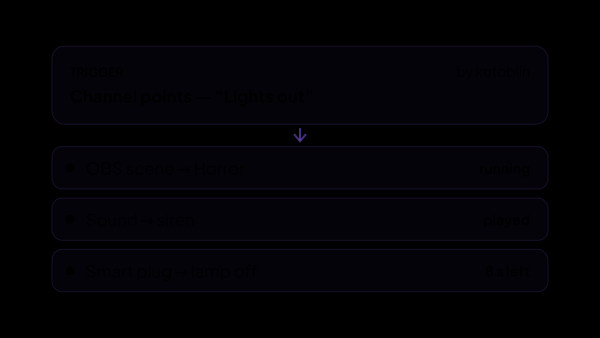
- Cena OBS → Terror
- Som → sirene
- Tomada inteligente → lâmpada desligada
Treze coisas podem iniciar um cenário, e esta é a lista inteira
Um gatilho é aquilo que aconteceu. Um mesmo cenário pode ter vários, e qualquer um deles inicia a mesma cadeia: você nunca copia um cenário só para dar a ele uma segunda entrada.
- Uma recompensa de pontos do canal é resgatada. As recompensas de Twitch e de Kick ficam em uma única lista, e você nunca indica a plataforma: cada uma dá identificadores próprios às suas recompensas, então o identificador sozinho já as distingue.
- Uma doação, com uma condição sobre o valor: qualquer uma, a partir de um valor, exatamente aquele valor, ou entre dois. Os valores são comparados na sua moeda base, seja qual for a moeda em que o espectador pagou.
- Bits, a partir de uma quantidade.
- Uma inscrição: qualquer uma, só as novas ou só as renovações.
- Um lote de inscrições presenteadas, a partir de uma quantidade.
- Um raid, a partir de um número de espectadores.
- Um novo seguidor.
- O início da transmissão.
- O fim da transmissão.
- Um botão no seu Painel de Controle: a mesma automação, disparada por você, para os momentos em que quem decide não deve ser o espectador.
- Uma frase dita em voz alta. O reconhecimento é um modelo no seu próprio computador, então um gatilho de voz não gasta créditos, mas ele vem desligado até você ligá-lo e baixar esse modelo.
- Uma compra integrada da Twitch: “Destacar minha mensagem” e as outras do mesmo tipo. Elas chegam como uma marca em uma linha do chat, e não como uma recompensa criada por você, então têm uma entrada própria.
- Uma mensagem no chat: um comando, uma frase no começo dela ou uma palavra inteira em qualquer parte do texto. Você escolhe quem pode iniciar: qualquer espectador, inscritos e acima, moderadores ou somente você. E também uma pausa, porque um comando no chat sempre se repete.
Um passo sabe fazer onze coisas, e esta é a lista inteira
Os passos são executados na ordem em que você os colocou, e entre dois quaisquer pode haver uma pausa de qualquer duração. Na linha escrita no chat ou dita em voz alta entram quem a disparou, quanto deu, qual foi a recompensa e o que escreveu.
- Mudar a cena do OBS.
- Mostrar ou esconder uma fonte.
- Ligar ou desligar um filtro de uma fonte.
- Silenciar um microfone, ou tirar o silêncio.
- Definir o volume de uma entrada de áudio.
- Tocar um som da sua própria pasta. Quem toca é o próprio aplicativo, então um som curto nunca perde o seu começo por causa de uma fonte de navegador que tinha adormecido.
- Ligar ou desligar uma tomada inteligente Shelly: ligada por um tempo definido, ligada até que um passo seguinte a desligue, ou desligada.
- Salvar um clipe na Twitch.
- Escrever uma linha no chat.
- Dizer uma linha em voz alta, lida pela Voz desta máquina.
- Chamar outro serviço: um endereço, GET ou POST, JSON ou texto simples, e cabeçalhos se o serviço pedir uma chave. É assim que uma palavra no chat chega ao Discord, ao n8n, ao Make, a uma casa inteligente ou a um script seu.
Um efeito que se desfaz sozinho
A automação na stream costuma ser desligada depois de uma semana porque algo ficou ligado e ninguém percebeu. Aqui desfazer o efeito faz parte da mesma regra, e não é uma segunda regra da qual você precisa se lembrar.
- Dê ao efeito um número de segundos e o passo que o desfaz: o filtro desliga, a cena volta, a tomada apaga.
- Um segundo gatilho enquanto a contagem corre a prolonga em vez de começar de novo. Três resgates seguidos dão um efeito três vezes mais longo, e não três brigando entre si.
- Uma tomada ligada por um tempo definido se desliga sozinha na própria tomada, então ela apaga mesmo que o aplicativo já esteja fechado.
- Uma cadeia que ficou no meio de uma pausa quando você fechou o aplicativo termina a contagem na próxima vez que ele abrir.
- O botão de teste de cada cenário executa a cadeia inteira agora mesmo, pelo mesmo caminho de um gatilho real, incluindo o comportamento nas repetições.
Grupos: uma condição, um interruptor
Um grupo é uma pasta que sabe observar algo e ligar ou desligar a si mesma. Enquanto a condição dela não vale, nada lá dentro dispara.
- Quatro condições: uma fonte está visível em uma cena escolhida, uma cena escolhida está no ar, uma fonte está visível na cena que está no ar agora, ou o leilão está aceitando pontos do canal.
- O grupo também liga e desliga as recompensas de pontos do canal que você marcar. A webcam saiu da tela, a recompensa fica oculta, e ninguém gasta pontos em um efeito que você não pode mostrar.
- A Twitch só permite que um aplicativo ligue e desligue as recompensas que ele mesmo criou, então uma recompensa que você fez no painel da Twitch aparece na lista, mas não dá para ocultá-la. A Kick entrega a lista de recompensas dela, mas não um interruptor para elas.
Ver o que aconteceu
Uma automação que funciona em silêncio é indistinguível de uma automação quebrada. Dois blocos a tornam visível no Painel de Controle.
- Em execução agora: quais cadeias estão paradas em uma pausa, em que passo elas estão e quanto falta.
- Dispararam há pouco: as últimas vinte execuções, com a hora e com o que disparou cada uma: uma doação, uma recompensa, um botão do painel.
- Um botão de repetição executa de novo uma cadeia que não pegou: a máquina de fumaça estava fria, a lâmpada estava desconectada, o OBS não respondeu por um segundo. O espectador já pagou.
- Todos os seus cenários em uma única lista recolhida, para disparar aquele que a transmissão ainda não pediu.
- O bloco de botões guarda os seus próprios espaços nomeados, com ícone e cor, e um espaço pode receber um atalho global. O Windows silencia os atalhos enquanto um jogo aberto como administrador está em foco: um auxiliar que você liga uma única vez, com um único aviso do Windows, devolve as teclas.
Do que é feito
Cada parte é um módulo separado: você instala apenas os que precisa, e qualquer um pode ser removido sem afetar os restantes.
Começar
- Um dos passos precisa de um módulo que o instalador não traz: Tomadas Inteligentes Shelly. É grátis, em Catálogo de Módulos → Extensões.
- Conecte aquilo que os passos vão alcançar: o OBS pelo servidor WebSocket dele, uma tomada inteligente na sua rede doméstica. Som e chat não precisam de nada a mais.
- Abra Automação → Cenários e crie um: adicione um gatilho e depois a cadeia de passos.
- Para um gatilho de voz, abra Voz → Reconhecimento de voz e configure: de fábrica o reconhecimento vem desligado, nenhum modelo está baixado, e nada abre o microfone até você escolher uma tecla para segurar ou deixá-lo escutando a transmissão inteira.
- Para um efeito que não deve ficar ligado, defina quantos segundos ele dura e o passo que o desfaz.
- Aperte o botão de teste e veja a cadeia inteira rodar, sem esperar por um espectador.
- Coloque o bloco Cenários: Em Execução no Painel de Controle, e Painel: Botões se você quiser disparar um cenário manualmente.
Há uma coisa que um cenário deliberadamente não pode fazer: iniciar ou parar a sua gravação ou a sua transmissão. O gatilho mais comum é uma recompensa de pontos do canal, e isso entregaria a sua transmissão a qualquer um que junte pontos suficientes.
Funciona em conjunto com
Obter o strAImer
Tudo nesta página funciona no seu próprio computador — gratuito, sem conta, nada para ligar.
Está faltando algo aqui? Peça no quadro de ideias: os votos mostram o que mais falta. Propor uma ideia