

Automatize cenas e efeitos do OBS
Conecte o strAImer ao OBS Studio no Windows para que recompensas por pontos do canal, doações ou seus próprios botões controlem cenas, fontes, filtros e áudio. Por exemplo, uma recompensa pode ativar um filtro por 30 segundos e depois desativá-lo.
Grátis — como tudo o que funciona no seu PC.
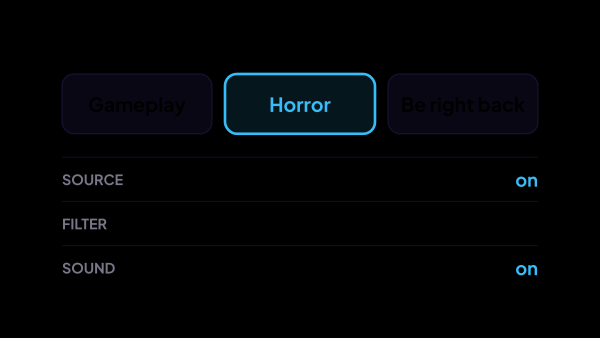
- fonte Webcam
- filtro Glitch
- som Microfone
O que ele consegue mudar
Mais do que cenas, que é a parte que as pessoas costumam esperar e onde param.
- Cenas — todo o layout de uma vez.
- Fontes — mostrar e esconder elementos avulsos.
- Filtros — ligar ou desligar um efeito em uma fonte.
- Som — silenciar uma fonte de áudio, tirar o silêncio dela, ajustar o volume.
O que acontece enquanto você joga
A troca é a metade visível. O resto acontece sem ninguém apertar nada, e é isso que mantém a transmissão em acordo consigo mesma.
- Um efeito ligado por um número definido de segundos se desfaz sozinho. Você não precisa lembrar dele no meio do jogo, e um efeito pago vira um momento em vez de uma mudança permanente.
- As recompensas de pontos do canal conseguem acompanhar a cena: um grupo de cenários lê o estado do OBS — esta cena no ar, aquela fonte visível — e deixa acesas apenas as recompensas que fazem sentido agora. Falamos das recompensas criadas pelo aplicativo: as outras a Twitch não deixa ninguém editar.
- O OBS é um dos sinais por trás do indicador único de “ao vivo ou não” que o aplicativo inteiro usa, então os temporizadores e o assistente sabem que há transmissão mesmo quando nenhuma plataforma está conectada por API.
- As sobreposições do strAImer dentro do OBS têm o cache da página limpo na primeira conexão depois que o aplicativo inicia. Uma fonte de navegador carregada semanas atrás continua mandando um token que o aplicativo já não reconhece, e a sobreposição morre em silêncio — antes isso se consertava na mão.
- Os nomes das cenas e das fontes voltam do OBS, então o que você escolhe em um cenário é um nome de verdade do seu próprio layout, e não um que você digitou de memória.
O que ele não é
Três coisas que se espera daqui com razão e que você não vai encontrar.
- Ele nunca muda nada por conta própria. Toda mudança chega como um comando: de um cenário, de um botão do painel, do assistente de IA, se você usa um. Esse assistente é a parte paga do aplicativo, e nada desta página precisa dele.
- Não há nada na interface que inicie ou pare a gravação ou a transmissão — nenhum botão, nenhum passo de cenário — e isso é de propósito. Um cenário quase sempre dispara a partir de uma recompensa de pontos do canal, e aí qualquer espectador poderia encerrar a sua transmissão pelo preço de uma recompensa. Esses controles chegam junto com a regra de quem tem permissão para iniciar qual cenário.
- Não é um controle remoto pela internet. O endereço que você digita é a sua própria máquina, ou outro PC na mesma rede local: não existe aplicativo de celular, e nada passa pelo nosso servidor.
Como a conexão é feita
Uma conexão por obs-websocket, configurada uma vez e depois esquecida.
- O obs-websocket já vem embutido no OBS 28 e mais novos; em versões mais antigas é um plugin.
- Endereço, porta e senha são digitados uma vez, e a senha fica no seu computador.
- Uma conexão que caiu se restabelece sozinha: espera um pouco mais depois de cada falha e nunca desiste — o OBS é reiniciado com mais frequência do que qualquer outro programa da transmissão.
- Nosso servidor não faz parte dessa conexão. Se o straimer.com cair, a cena muda do mesmo jeito.
Onde dá para ver que funciona
Uma cena que não mudou precisa ter explicação em menos de um minuto, então a resposta fica em três lugares, e não em algum arquivo de log.
- A página do módulo mostra o estado da conexão e um registro de cada comando enviado ao OBS.
- Nessa mesma página dá para trocar uma cena e ligar ou desligar um filtro na hora, então a conexão fica provada antes que um espectador teste por você.
- No Painel, o bloco Cenários: Em Execução faz a contagem regressiva do que está rodando agora e repete um efeito que travou.
Do que é feito
Cada parte é um módulo separado: você instala apenas os que precisa, e qualquer um pode ser removido sem afetar os restantes.
Começar
- No OBS, ative o servidor WebSocket — Ferramentas → Configurações do servidor WebSocket — e defina uma porta e uma senha.
- No aplicativo, abra Conexões → OBS e preencha o host (127.0.0.1 se o OBS estiver no mesmo computador), a porta (4455) e essa senha.
- Espere o estado mudar para “Conectado”.
- Abra Automação → Cenários, escolha o que começa a cadeia e adicione a ela os passos do OBS.
- Para um efeito que não deve ficar ligado, adicione uma espera e o passo que desfaz tudo.
O OBS em um segundo computador se conecta do mesmo jeito: no campo do host, escreva o endereço daquela máquina em vez de 127.0.0.1, com os dois computadores na mesma rede local.
Funciona em conjunto com
Obter o strAImer
Tudo nesta página funciona no seu próprio computador — gratuito, sem conta, nada para ligar.
Está faltando algo aqui? Peça no quadro de ideias: os votos mostram o que mais falta. Propor uma ideia