

Chats Twitch, YouTube et Kick dans un seul panneau
Lisez les chats Twitch, YouTube et Kick dans une fenêtre avec strAImer pour Windows. Répondez aux chats connectés de votre choix et gardez les dons, les événements et le nombre de spectateurs à côté de la conversation. Disposez les tuiles selon vos besoins.
Gratuit — comme tout ce qui s'exécute sur votre PC.
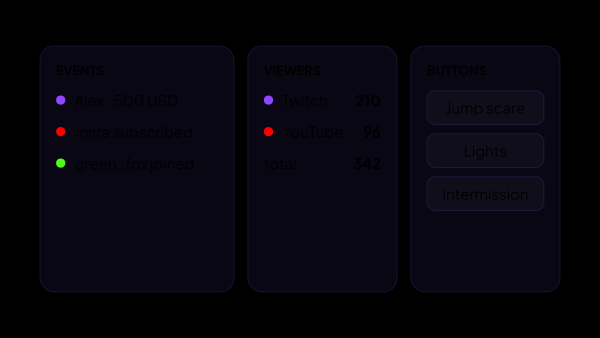
Pourquoi un panneau
Les pages de paramètres, c'est pour avant le stream. Pendant, vous avez une main libre et environ deux secondes d'attention, et cela demande une autre interface.
- Les tuiles se disposent comme vous le voulez, et plusieurs pages nommées peuvent être gardées côte à côte.
- Une page reste chargée quand vous passez à une autre : le chat ne repart donc pas de zéro à chaque fois.
- Les modules apportent leurs propres tuiles : installez les enchères et leurs tuiles apparaissent dans « Ajouter un module ».
Le flux d'événements
Une colonne avec tout ce qui s'est passé, dans l'ordre où c'est arrivé : le don manqué en plein combat est toujours là quand vous relevez les yeux.
- Dons, abonnements et récompenses arrivent dans la même colonne, quelle que soit la plateforme d'origine. Les bits, les raids et les clips y sont aussi — ceux-là, seul Twitch les signale.
- Des filtres par type d'événement et par plateforme, quand le flux devient trop chargé pour être parcouru.
- Les abonnements sont séparés selon les cas que les plateformes désignent de façon confuse par un seul mot : un follow gratuit, un abonnement payant avec son niveau, un renouvellement avec le nombre de mois, et un cadeau avec le nom de celui qui l'offre. Une distribution massive a sa propre ligne.
- Les abonnements offerts ont leur propre interrupteur : une grosse distribution cesse d'enterrer le flux, et les abonnements ordinaires y restent.
- La tuile garde les deux cents derniers événements qu'elle affiche et, dans un décompte à part, jusqu'à deux cents de ceux que votre filtre masque : une vague de follows ne chasse donc jamais les dons. Recochez un type et ce qui est arrivé pendant qu'il était éteint est là.
- Les plus récents en haut ou en bas, les horodatages et les messages de don affichés ou non, la nouvelle ligne qui clignote aussi longtemps que vous le souhaitez : cela se règle sur chaque tuile, pas une fois pour toutes.
La tuile de chat
Lisez les messages de Twitch, YouTube et Kick dans une seule colonne. Par exemple, sélectionnez Twitch et YouTube pour envoyer une réponse aux deux chats connectés. Vous pouvez activer ou désactiver les émoticônes, les logos des plateformes et les badges des spectateurs, et masquer le champ de réponse dans une tuile réservée à la lecture.
- Cochez les plateformes auxquelles votre réponse doit aller. N'en cochez aucune et elle part vers tous les chats connectés — ce qui n'est pas la même chose que de toutes les cocher, car une plateforme ajoutée plus tard est incluse elle aussi.
- Le choix est mémorisé pour chaque tuile : une tuile peut donc répondre sur Twitch et une autre sur YouTube.
- Écrivez en votre nom ou au nom de votre bot — le deuxième compte que vous connectez sur la page « Bots ». L'option du bot est grisée tant qu'aucun bot n'est connecté sur les plateformes auxquelles vous écrivez.
- La modération sans quitter le panneau : supprimer un message, muter un spectateur pendant une, cinq, dix, trente ou soixante minutes — la durée se choisit sur la tuile — ou bannir. Le bannissement demande confirmation une fois avant de s'appliquer, et « annuler » apparaît à côté de ce qui a fonctionné là où la plateforme le permet : sur YouTube un mute temporaire ne peut pas être levé du tout, et un bannissement pas toujours.
- Vos propres messages ne portent pas de boutons de modération, ceux de Kick non plus : il n'y a pas encore de droits de modération sur Kick.
- Si vous remontez pour lire quelque chose de plus ancien, les nouveaux messages ne vous ramènent pas en bas.
Le compteur de spectateurs
Une petite tuile qui répond à la question que vous consultez le plus souvent.
- Une ligne par plateforme — Twitch, YouTube, Kick — plus le total.
- « Hors ligne » et zéro veulent dire deux choses différentes et s'affichent différemment : le premier, c'est la plateforme qui dit qu'il n'y a pas de stream ; le second, c'est que nous n'avons rien reçu d'elle du tout.
- Les plateformes que vous n'utilisez pas se désactivent dans les paramètres de la tuile elle-même, et plusieurs tuiles peuvent coexister avec des ensembles différents.
- YouTube suit son chat en direct, Twitch et Kick sont interrogés environ toutes les trente secondes — rien ici n'a besoin d'être actualisé à la main.
Un site web dans une tuile
Une partie de ce que vous surveillez en plein stream n'est pas à nous et ne le sera jamais : le Twitch Stream Manager, YouTube Studio, le tableau de bord d'un service de dons, une page Companion sur votre propre réseau. La tuile « Page web » en pose un directement sur le panneau, comme le fait un dock de navigateur dans OBS.
- Cinq tableaux de bord sont à une pression : Twitch Stream Manager, YouTube Studio, StreamElements, Streamlabs et DonationAlerts. Tout le reste s'ajoute en saisissant son adresse.
- Vous vous connectez à l'intérieur de la tuile, une seule fois. La connexion survit à un redémarrage et est partagée par toutes les tuiles de ce genre : une seconde tuile sur le même site s'ouvre déjà connectée.
- La tuile a sa propre échelle, de 60 à 250 % : un tableau de bord conçu pour un écran entier reste lisible dans un coin de celui-ci. Deux boutons dans son en-tête rechargent la page ou la confient à votre navigateur.
- Les liens vers d'autres sites s'ouvrent dans votre navigateur au lieu de prendre la place de la tuile : un lien collé dans le chat ne vous coûte donc pas le tableau de bord pour le reste du stream.
- Un site public dans une tuile n'atteint pas OBS, un tableau de bord Companion, une caméra ni le routeur comme le ferait une page dans un navigateur ordinaire : ces requêtes sont refusées. Une tuile que vous avez vous-même pointée vers une adresse locale, elle, y arrive, et c'est précisément ce qui rend un tableau de bord Companion utile à cet endroit. Ce n'est pas une protection complète contre un site malveillant, alors n'y mettez que les sites auxquels vous faites confiance.
- Rien à installer et rien à payer : l'entrée figure en tête de la liste d'ajout dès le premier lancement.
Ce que le panneau n'est pas
Le panneau est un écran pour vous, pas pour ceux qui regardent — et cela règle l'essentiel de ce qu'il ne fait pas.
- Ni un boîtier matériel ni une application mobile : c'est une section de strAImer sur l'ordinateur depuis lequel vous streamez.
- Pas une superposition. Rien du panneau n'est dessiné dans OBS ni dans le stream — les superpositions sont autre chose et vivent dans leurs propres sections. Ce qui parvient aux spectateurs depuis ici, c'est uniquement ce que vous envoyez vous-même : une réponse, un mute temporaire, un bannissement.
- Pas un bot. Le panneau ne répond à personne de lui-même : chaque message et chaque bannissement ici, c'est vous qui l'avez déclenché.
Ce qui peut vivre là en plus
Les tuiles ci-dessous appartiennent à d'autres sections et apparaissent une fois ces modules installés.
- Enchère : le contrôle, les lots, les offres contestées, la roue et l'arbre.
- Scénarios : ce qui tourne en ce moment, et vos propres boutons nommés.
- Voix off : la ligne en cours, la file d'attente, passer et arrêter.
De quoi il est fait
Chaque partie est un module séparé : vous installez uniquement ceux dont vous avez besoin, et chacun peut être supprimé sans affecter les autres.
Pour commencer
- Ouvrez « Tableau de bord » dans le menu latéral, appuyez sur « Modifier » puis sur « Ajouter un module ».
- Disposez les tuiles, double-cliquez sur un en-tête pour renommer une tuile et créez une deuxième page si un écran ne suffit pas.
- Réglez chaque tuile via l'engrenage de son en-tête — les paramètres sont propres à chaque tuile, pas globaux.
- Installez les modules dont les tuiles vous manquent.
Tant qu'aucune plateforme n'est connectée, les tuiles se remplissent de lignes d'exemple marquées « démo » : l'écran peut donc être agencé avant votre premier stream.
Fonctionne avec
Obtenir strAImer
Tout sur cette page s'exécute sur votre propre ordinateur — gratuit, pas de compte, rien à connecter.
Il vous manque quelque chose ici ? Demandez-le sur le tableau des idées : les votes montrent ce qui manque le plus. Proposer une idée