

Statistiques de stream : ce que chaque soirée a vraiment rapporté
Chaque stream est consigné — messages, dons, abonnements, bits, récompenses, raids, followers, spectateurs — sur Twitch, YouTube et Kick à la fois, pour qu'ensuite vous voyiez quelles soirées ont vraiment marché au lieu d'essayer de vous en souvenir.
Gratuit — comme tout ce qui s'exécute sur votre PC.
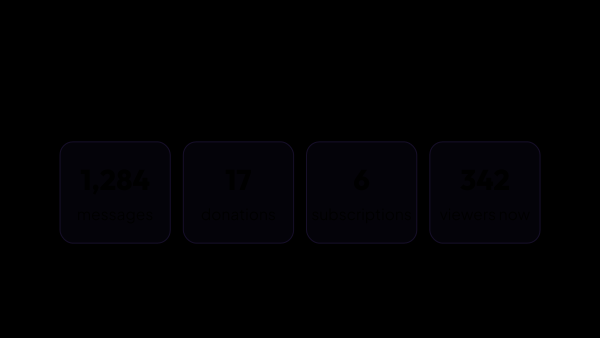
Tout ce qu'un stream laisse derrière lui, et voici la liste complète
Tout est compté sur toutes les plateformes connectées en même temps, donc une soirée fait un seul enregistrement et non trois.
- Les messages du chat, avec ceux qui ont le plus écrit dans la soirée.
- Les dons — nombre et montant, avec les plus gros donateurs.
- Les abonnements, les renouvellements et les abonnements offerts, avec ceux qui en ont le plus offert.
- Les bits, avec ceux qui en ont le plus envoyé.
- Les échanges de points de chaîne — quelle récompense, et combien de points elle a coûté.
- Les nouveaux followers, et les raids avec le nombre de spectateurs amenés par chacun.
- Les spectateurs au fil du temps et le pic de la soirée.
- Les jeux auxquels vous avez joué, dans l'ordre où vous en avez changé.
- Combien de temps vous avez été en direct, et sur quelles plateformes le stream a réellement tourné.
Ce que vous pouvez consulter ensuite
Rien de tout cela n'est à configurer : les réponses sont déjà là à la minute où le stream se termine.
- Si cette soirée a été meilleure que la précédente, et si c'est une tendance ou un cas isolé.
- Qui a porté une soirée donnée : ceux qui ont le plus écrit, donné, envoyé des bits et offert des abonnements sur ce stream, dans sa fiche.
- Quand la salle s'est remplie et quand elle s'est vidée, stream après stream.
- Combien de followers une soirée vous a rapportés, et quel raid est arrivé avec du monde.
- Sur quelle plateforme une soirée a réellement eu lieu, quand vous partez en direct sur plusieurs à la fois.
Pas un tableau de bord dans le cloud de quelqu'un d'autre
La réponse habituelle à ce besoin, c'est un service où l'on s'inscrit, vers lequel on envoie ses données et que l'on paie tous les mois. Ici, c'est une section de l'application que vous avez déjà.
- Les chiffres vivent dans la base de données de votre propre ordinateur. Ni compte, ni abonnement, et ils ne partent nulle part tant que vous ne les mettez pas vous-même dans une sauvegarde.
- Un enregistrement par soirée au lieu d'un par plateforme : Twitch, YouTube et Kick atterrissent sur la même fiche.
- Les dons venus des services que vous utilisez sont comptés aussi, et pas seulement ce que la plateforme elle-même connaît.
- Un rapport dans le cloud de quelqu'un d'autre ne se met pas à l'écran, alors que cette base de données, elle, le peut : la superposition Listes envoie directement dans OBS les plus gros donateurs de ce stream, des 30 derniers jours ou de tous les temps.
Un stream est détecté tout seul
Vous n'appuyez pas sur démarrer et vous n'appuyez pas sur arrêter — et cela compte, car la seule soirée que vous oubliez est justement celle que vous vouliez comparer.
- L'enregistrement commence dès qu'une plateforme connectée passe en direct, et le stream est clos quand elles sont toutes hors ligne.
- Redémarrer l'application en plein stream poursuit le même enregistrement au lieu d'en ouvrir un second.
- Une courte coupure ne coupe pas la soirée en deux : une diffusion qui revient vite poursuit le même enregistrement.
- Les dons qui arrivent en dehors d'une diffusion sont eux aussi enregistrés : ils vous appartiennent, que la caméra ait tourné ou non.
Une seule réponse à « sommes-nous en direct ? »
La moitié des modules ont besoin de savoir si le stream tourne, et si chacun le devine dans son coin, c'est ainsi qu'un bot finit par saluer une chaîne vide.
- Les signaux de Twitch, YouTube, Kick et OBS sont réunis en un seul indicateur sur lequel les autres modules s'appuient.
- Les messages programmés peuvent s'appuyer sur cet indicateur : activez « Uniquement en streaming » pour un groupe de minuteurs, et il n'écrit que là où une plateforme est réellement en direct — la case est décochée par défaut, donc jusque-là le groupe écrit dans le chat quoi qu'il arrive.
- OBS compte à lui seul : vous appuyez sur Start Streaming et l'application sait que vous êtes en direct, même là où aucune plateforme n'est connectée via son API.
- Une source qui tombe pendant une minute ne met pas fin au stream : avant de vous déclarer hors ligne, l'application attend une pause que vous définissez, et une source que vous ne voulez jamais compter peut être exclue.
- Le début d'un stream peut publier un message de bienvenue dans le chat — une fois par stream, dans le chat de chaque plateforme passée en direct, et il peut citer le titre du stream, plus le jeu sur Twitch et Kick.
Où cela se voit
La section Statistiques, quatre onglets.
- Totaux — une fiche pour chacun des 60 derniers streams, les plus récents en haut ; ouvrez une fiche pour voir ceux qui ont le plus écrit, donné, envoyé des bits et offert des abonnements.
- Données — les 200 derniers enregistrements : dons, abonnements, bits, récompenses, raids et followers, filtrés par type quand vous en cherchez un en particulier. Le chat est compté et apparaît dans les tops, mais ses messages ne figurent pas dans cette liste.
- Graphiques — un stream contre l'autre selon la mesure que vous choisissez, et la courbe des spectateurs à l'intérieur d'un seul stream.
- Un stream que vous n'avez fait que pour tester quelque chose peut être supprimé en entier — la fiche et tout ce qui y a été enregistré ; un enregistrement erroné se supprime depuis la liste, et les totaux se recalculent tout seuls.
- Paramètres — quels services de dons comptent dans les totaux, et pour combien de streams récents le texte complet du chat est conservé.
De quoi il est fait
Chaque partie est un module séparé : vous installez uniquement ceux dont vous avez besoin, et chacun peut être supprimé sans affecter les autres.
Pour commencer
- Connectez les plateformes sur lesquelles vous streamez, et OBS.
- Ouvrez Automatisation → Statut du stream et rédigez le message de bienvenue, si vous en voulez un.
- Streamez comme d'habitude — l'enregistrement démarre tout seul.
- Ouvrez ensuite Statistiques et comparez la soirée avec les précédentes.
Les statistiques commencent le jour de l'installation : le passé ne se récupère pas — sauf les dons DonationAlerts, qui sont importés avec tout leur historique.
Fonctionne avec
Obtenir strAImer
Tout sur cette page s'exécute sur votre propre ordinateur — gratuit, pas de compte, rien à connecter.
Il vous manque quelque chose ici ? Demandez-le sur le tableau des idées : les votes montrent ce qui manque le plus. Proposer une idée