

Superposition clavier et souris pour OBS : montrez ce que vous appuyez
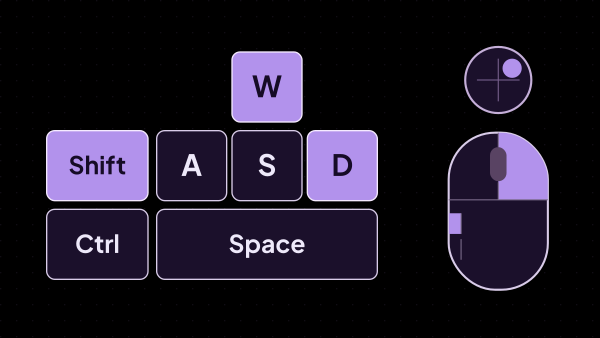
Les spectateurs voient les touches et les boutons de la souris s'allumer au moment où vous appuyez. Vous pouvez n'afficher que l'essentiel, ZQSD et deux compétences plutôt que le clavier entier, ou prendre une disposition toute prête pour un FPS, un MOBA, osu!, Minecraft ou un jeu de plateforme. strAImer lit les entrées dans l'application et non dans la page ouverte par OBS : la superposition continue donc de fonctionner pendant que le jeu est au premier plan, et en dehors des jeux elle n'affiche pas les lettres, si bien que ce que vous tapez ne part pas en direct.
Gratuit — comme tout ce qui s'exécute sur votre PC.
Ce qu'elle sait montrer, et la liste s'arrête là
Un widget est une superposition : sa disposition, son apparence, ses règles sur les lettres. Créez-en autant que nécessaire et passez de l'une à l'autre depuis la liste.
- N'importe quelle touche, retenue par sa place et non par sa lettre : sur un clavier AZERTY la forme ZQSD reste au même endroit et les touches affichent les bonnes lettres.
- Cinq boutons de souris et la molette, dessinés comme une souris : gauche, droit, clic molette, précédent et suivant.
- Le mouvement de la souris sous forme de pastille ronde avec un point qui penche du côté où vous bougez, avec une sensibilité réglable.
- Votre propre libellé sur une touche : Sauter au lieu d'Espace, Ulti au lieu de R.
- Des dispositions prêtes pour FPS, MOBA, osu!, plateforme, Minecraft, souris seule et clavier complet, et à côté celles que vous enregistrez.
Elle continue pendant que vous jouez
Les superpositions qui lisent le clavier dans le navigateur restent muettes tant que le jeu garde le focus. strAImer lit les entrées dans l'application et les envoie à la source.
- Le jeu est au premier plan et les touches s'allument quand même : rien n'a besoin de rester au focus.
- Un jeu lancé en administrateur cache les frappes aux programmes ordinaires ; strAImer propose une fois un assistant, et Windows demande l'autorisation une seule fois.
- Jouer via une carte d'acquisition place l'image quelques secondes derrière vos mains. Un retard réaligne les touches sur la vidéo : jusqu'à deux secondes avec le curseur et jusqu'à dix en tapant la valeur dans la case à côté, pour un deuxième PC qui prend encore plus de retard.
- Chaque superposition a un interrupteur en direct dans la liste : éteinte, elle s'efface dans OBS et la disposition que vous avez montée reste en place.
Ce que vous tapez ne part pas en direct
Une superposition qui montre chaque touche devient un enregistreur de frappe plein écran si elle ne sait pas se taire. Celle-ci se tait par défaut.
- Les lettres, les chiffres, la ponctuation et le mouvement de la souris ne s'affichent que tant qu'un jeu est au premier plan ; partout ailleurs la superposition se tait.
- Les jeux en plein écran sont reconnus tout seuls. Un jeu en fenêtre s'ajoute une fois depuis la liste de ce qui tourne.
- Les modificateurs et les touches de jeu restent visibles, pour que la superposition n'ait pas l'air cassée sur le bureau.
- Le mode qui montre tout dans n'importe quelle fenêtre existe et se trouve à une confirmation, qui le dit franchement : on y voit aussi un mot de passe tapé en direct.
Ce qu'elle n'est pas
Ce qu'on attend d'une telle superposition et qu'on ne trouvera pas ici.
- Pas un plugin OBS : c'est une source navigateur, elle fonctionne donc dans OBS Studio, dans Streamlabs et dans tout ce qui ouvre une page.
- Pas encore une superposition de manette. Aujourd'hui, clavier et souris.
- Pas un enregistrement : rien de vos touches n'est conservé, téléversé ni envoyé où que ce soit. Ce qui est lu va dans votre superposition et nulle part ailleurs.
- Pas une image de clavier à taille fixe : la disposition se calcule d'après votre source et reste nette sur une scène 4K au lieu d'être étirée.
À quoi elle ressemble à l'écran
Le même éditeur que les autres superpositions strAImer : l'aperçu en direct au centre, les réglages à droite, et le cadre montre exactement ce que recevra OBS.
- Les touches, les libellés, la touche enfoncée et l'animation de l'appui se règlent séparément, et vous pouvez partir des styles Néon, Minimalisme et Rétro.
- Une case affiche toutes les touches enfoncées d'un coup, pour régler cet état sans rien appuyer.
- La disposition occupe la source jusqu'au bord, et tout espace autour est la marge que vous avez réglée et que vous voyez.
- Les touches se déplacent et se redimensionnent directement dans l'aperçu, et une disposition qui vous plaît part dans votre bibliothèque pour le widget suivant.
De quoi il est fait
Chaque partie est un module séparé : vous installez uniquement ceux dont vous avez besoin, et chacun peut être supprimé sans affecter les autres.
Pour commencer
- Ouvrez Widgets → Entrée et créez un widget : il arrive avec une disposition de FPS et fonctionne déjà.
- Prenez une disposition toute prête ou ajoutez les touches voulues depuis le clavier dessiné, puis placez-les à la souris.
- Copiez le lien depuis la liste et ajoutez dans OBS une source navigateur à la forme de votre disposition.
- Réglez l'apparence à côté de l'aperçu en direct et, si vous jouez via une carte d'acquisition, réglez le retard pour que les touches collent à la vidéo.
La disposition occupe toute la source : donnez donc à la source navigateur la forme de votre disposition, car une source large laisse du vide en haut et en bas.
Fonctionne avec
Obtenir strAImer
Tout sur cette page s'exécute sur votre propre ordinateur — gratuit, pas de compte, rien à connecter.
Il vous manque quelque chose ici ? Demandez-le sur le tableau des idées : les votes montrent ce qui manque le plus. Proposer une idée