

Le chat à l'écran : une seule superposition pour trois plateformes
Twitch, YouTube et Kick dans une seule liste — avec les vrais badges, les vraies emotes, les icônes de plateforme et les couleurs de pseudo que les spectateurs ont choisies eux-mêmes. Les dons, les abonnements et les raids peuvent rejoindre le même fil. Créez une superposition par scène, chacune avec son propre style.
Gratuit — comme tout ce qui s'exécute sur votre PC.
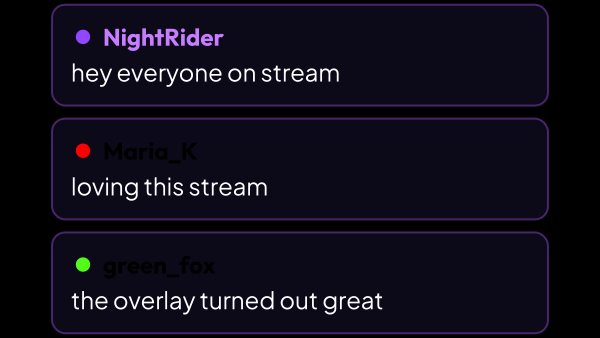
Trois plateformes, une seule liste
Le multistreaming, c'est d'ordinaire surveiller trois fenêtres de chat. Ici elles sont fusionnées, et chaque message dit d'où il vient.
- Une icône de plateforme à gauche de chaque message.
- Les badges Twitch en images ; des pastilles de rôle — streamer, modérateur, VIP, abonné — pour YouTube et Kick.
- Les emotes des trois plateformes affichées en images, pas en codes.
- La couleur de pseudo que le spectateur a choisie sur sa plateforme — et une couleur attribuée à ceux qui n'en ont jamais choisi.
Le fil ne reçoit pas que du chat
Six types d'événements de la chaîne peuvent partager la liste avec les messages. Chacun a son propre interrupteur, et tous sont éteints au départ : tant que vous n'en décidez pas autrement, le fil reste du chat pur. Les événements relèvent du mode Colonne — la ligne défilante en bas ne transporte que du chat, quel que soit l'état des interrupteurs.
- Les dons — le montant et le message qui les accompagne.
- Les bits — combien, et le texte envoyé avec eux.
- Les abonnements : un nouveau, un renouvelé ou un lot d'abonnements offerts.
- Les nouveaux suivis.
- Les raids, avec le nombre de spectateurs qui arrivent.
- Les récompenses de points de chaîne — le nom de la récompense et ce que le spectateur y a écrit.
- Une action, une ligne : les bits arrivent dans l'application sous forme de plusieurs événements distincts, et la superposition ne les affiche qu'une fois.
Une superposition par scène
Le chat doit se placer différemment dans une scène de discussion et dans une scène de jeu : une colonne large ici, une fine ligne défilante là. Cela fait deux superpositions, et non une seule que vous restylisez sans arrêt.
- Chaque superposition a son propre design, son propre comportement et son propre lien pour OBS.
- Dupliquer une superposition copie aussi son design — partez de ce qui fonctionne déjà et changez la seule chose qui doit changer.
- L'interrupteur « À l’antenne » de chaque ligne désactive une superposition sans la supprimer : sa source OBS reste vide dans toutes les scènes et elle ne prend rien du chat. Réactivée, elle repart d'un fil vide au lieu d'afficher ce qui a été écrit pendant qu'elle était désactivée.
- Le lien porte l'adresse de cette machine sur le réseau au lieu de 127.0.0.1 : rien n'est à retaper quand OBS tourne sur un second ordinateur — activez « Accès depuis votre réseau local » dans Paramètres → Noyau et collez le lien tel quel.
Son comportement à l'écran
La superposition n'est pas seulement une liste. Ce qu'elle fait d'un message dès son arrivée se règle séparément de son apparence.
- Deux modes : une colonne de bulles, ou une seule ligne défilante en bas — à la vitesse que vous fixez — quand il ne reste pas de place en hauteur. La ligne ne transporte que du chat, sans les événements de la chaîne.
- La colonne contient autant de messages que la zone le permet : les anciens partent avec une animation, et il n'y a jamais de barre de défilement.
- L'endroit où apparaît un nouveau message et le bord contre lequel la liste s'empile sont deux réglages distincts, si bien qu'une superposition à moitié vide ne flotte pas au milieu de la source.
- Un minuteur d'affichage peut faire disparaître un message au bout de N secondes, ou le garder jusqu'à ce qu'il soit poussé dehors.
- Animations d'apparition et de disparition — glisser depuis n'importe quel côté, fondu, rétrécir ou apparition pop — et une marge de sécurité pour que les bulles ne touchent pas le bord de la source.
Ce qui n'arrive jamais à l'écran
Un fil en stream, ce n'est pas le chat lui-même. Deux réglages décident de ce qui en reste dehors.
- Les messages commençant par « ! » peuvent être masqués : le chat voit les commandes, le stream non.
- Une liste de pseudos qui ne s'affichent jamais — vos propres bots avant tout. La casse n'a pas d'importance et le « @ » est facultatif.
- C'est de l'affichage, pas de la modération : un message masqué reste dans le chat, et le spectateur ne voit aucune différence.
L'accorder à votre scène
Une superposition de chat reste à l'écran pendant tout le stream : elle doit s'accorder, pas seulement fonctionner.
- Bulle, nom, texte et badges se personnalisent séparément : polices y compris cyrilliques, couleurs, tailles, arrondi, bordure, ombre, marge intérieure et espace entre les messages.
- Quinze styles prêts à l'emploi pour démarrer : Néon, Minimaliste, Rétro et douze matières qui dessinent chaque message dans un même style, de Crayon vivant à Verre dépoli.
- Un effet de contour fait le tour de chaque message, en continu ou une fois à l'arrivée du message : Électrique, Feu, Givre, Comète et six autres.
- L'aperçu en direct montre votre vrai chat pendant que vous éditez : rien n'est personnalisé à l'aveugle.
- La superposition s'adapte d'elle-même à la taille que vous donnez à la source OBS.
La régler avant que quiconque n'écrive
Personnaliser une superposition de chat devant un écran vide relève de la devinette, il y a donc un moyen de la remplir à la demande.
- Un mode test envoie environ deux douzaines de messages de démonstration — plateformes, longueurs, emotes et rôles différents.
- Le flux part dans l'aperçu et dans toutes les superpositions OBS à l'antenne à la fois, ce qui permet d'ajuster position et taille sans attendre les spectateurs, scène après scène.
- Les textes de démonstration sont localisés comme tout le reste : ils se lisent naturellement dans votre langue.
De quoi il est fait
Chaque partie est un module séparé : vous installez uniquement ceux dont vous avez besoin, et chacun peut être supprimé sans affecter les autres.
Pour commencer
- Ouvrez Widgets → Superposition de chat et créez-en une — nommez-la d'après la scène à laquelle elle appartient.
- Copiez son lien depuis la liste et ajoutez une source navigateur dans OBS.
- Personnalisez-la à côté de l'aperçu en direct, et servez-vous du mode test pour la remplir à la demande.
- Dupliquez-la pour la scène suivante et changez ce qui doit différer.
Un stream dure des heures, et une superposition de chat qui garderait chaque message dévorerait la mémoire jusqu'à faire caler OBS. Le widget garde un nombre limité de messages à l'écran et jette les plus anciens — c'est pour cela qu'on peut le laisser tourner toute la soirée.
Fonctionne avec
Obtenir strAImer
Tout sur cette page s'exécute sur votre propre ordinateur — gratuit, pas de compte, rien à connecter.
Il vous manque quelque chose ici ? Demandez-le sur le tableau des idées : les votes montrent ce qui manque le plus. Proposer une idée