

Alertes : pop-ups et sons pour les événements du stream
Dons, abonnements, followers, bits, raids et récompenses de points de chaîne, chacun annoncé comme vous le décidez — avec son propre look, son propre son et son propre coin de l'écran.
Gratuit — comme tout ce qui s'exécute sur votre PC.
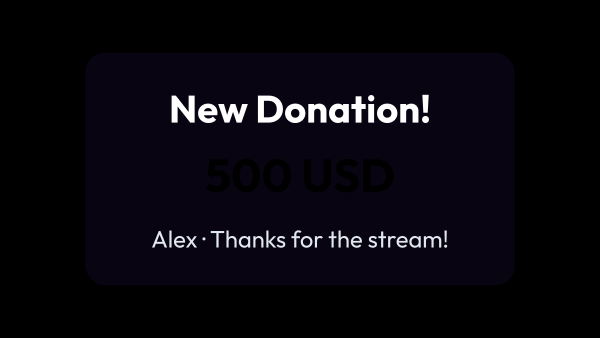
Une alerte par cas, pas une pour tout
Le plus petit don de la soirée et le plus gros ne devraient pas se ressembler. Chaque alerte est une carte à part avec ses propres filtres, pour que ce qui est tapageur le reste.
- Dons, bits, followers, abonnements, abonnements offerts, raids et échanges de points de chaîne.
- Les abonnements sont répartis dans les trois cas qui diffèrent vraiment : nouveau, renouvelé avec le nombre de mois, et offert avec le nom de la personne qui l'offre ou « anonyme ». Niveau 1/2/3 ou Prime.
- Des filtres par montant, pour qu'un gros don ait sa propre présentation.
- L'alerte la plus spécifique l'emporte d'elle-même : quand un don correspond à la fois à votre carte générale et à une carte au seuil plus élevé, c'est celle du seuil qui se déclenche et la générale reste muette. Il n'y a aucun ordre à régler à la main.
- Toutes les plateformes n'envoient pas tous les événements, et la liste indique lesquelles le font : les dons arrivent de chaque service connecté, les abonnements de Twitch et de YouTube, les points de chaîne de Twitch et de Kick, et les followers, les raids et les bits uniquement de Twitch.
- Autant d'alertes que vous voulez — rien ne vous empêche d'en créer une par récompense.
La carte dit ce que vous lui faites dire
Rien n'y est figé. Ce que disent les trois lignes, avec quelle image et quel son elles arrivent, et comment la carte se comporte se règlent pour chaque alerte séparément.
- Le titre, le montant et le message sont votre propre texte, dans lequel viennent se placer le nom du spectateur, le montant, son message et ce qu'il a acheté. Laissez une ligne vide et elle disparaît.
- L'image se choisit sous forme de fichier et se copie dans l'application, donc l'overlay la retrouve aussi sur le deuxième ordinateur, celui où OBS est généralement installé.
- Chaque alerte a son propre son, son propre volume et son propre temps à l'écran — compté à partir du moment où la carte a fini d'apparaître, pas depuis le début de l'animation.
- Les polices, les couleurs, les ombres et l'alignement se règlent séparément pour le titre, le montant et le message ; le fond, l'arrondi des coins et la bordure appartiennent à la carte elle-même. Quinze styles prêts à l'emploi pour commencer : Néon, Minimaliste, Rétro et un pour chacune des douze matières.
- Tant qu'elle est à l'écran, la carte peut rester immobile ou s'animer : Pulsation, Flottement, Oscillation, Respiration, Lueur, Secousse.
- Dans « Matière » la carte prend l'un des douze styles, de Crayon vivant et Plan technique à Verre dépoli, et ce même style encadre l'image ou la vidéo. « Effet de contour » fait courir l'un des dix effets autour de la carte, dont Électrique, en continu ou seulement à l'apparition de l'alerte, et l'image ou la vidéo peuvent avoir leur propre effet.
Une vidéo à la place d'une image
Un don peut porter une vidéo avec du son, et pas seulement une image fixe. Le fichier est converti sur votre propre machine au moment où vous l'ajoutez, et l'alerte dure exactement le temps de la vidéo.
- N'importe quel format entre : l'application le convertit vers un format que la source navigateur d'OBS sait réellement lire, pour que l'alerte ne soit pas vide en direct. La conversion se fait en temps réel, un clip de dix secondes prend donc une dizaine de secondes ; la limite est de cinq minutes.
- La vidéo apporte son propre son, le son propre à l'alerte est donc coupé tant que la vidéo est en place.
- Le temps à l'écran est la durée de la vidéo, et la file compte cette durée : l'alerte suivante attend au lieu de passer par-dessus.
- La vidéo se place là où irait l'image : à côté de la carte sur l'un des quatre côtés, à l'intérieur, ou occupant toute la carte.
- L'aperçu la joue avant le direct, avec la même apparence que verra le spectateur.
Groupes : différents endroits à l'écran
Un groupe est un ensemble d'alertes qui partagent un même lien OBS. C'est le mécanisme qui permet de mettre les dons au centre et les abonnements dans un coin.
- Par défaut, il n'y a qu'un groupe ; copiez son lien dans OBS une seule fois et tout s'affiche au même endroit.
- Créez un deuxième groupe, déplacez-y une alerte et ajoutez son lien comme deuxième source navigateur.
- Supprimer un groupe ne supprime pas ses alertes — elles passent dans le premier groupe restant.
- Un groupe dont le lien n'est pas ouvert dans OBS est entièrement ignoré : une source que vous avez supprimée ne fait donc pas attendre les autres.
Priorité, quand la file s'allonge
Trois abonnements attendent dans la file et un don arrive. La priorité décide qui passe ensuite — et, tout aussi important, ce qu'elle ne fait jamais.
- Plus le groupe est haut dans la liste, plus il est important.
- Un don venant d'un groupe plus haut passe ensuite, sans attendre derrière les abonnements.
- Une alerte déjà en cours n'est jamais coupée : la priorité choisit la suivante, elle n'interrompt pas.
- À l'intérieur d'un même groupe, l'ordre reste exactement celui dans lequel les événements sont arrivés.
- Par défaut, deux alertes ne se jouent pas en même temps, quels que soient leurs groupes : des cartes dans des coins différents ne se gênent pas, mais deux sons, si.
- Un interrupteur sort un groupe de la file commune quand c'est ce que vous voulez — un coin tranquille avec les followers et sans son.
Son
Les alertes, les scénarios et la voix synthétique passent tous par une seule sortie — l'application elle-même. OBS la récupère avec une unique source Capture audio d'application, si bien qu'une récompense de points de chaîne peut jouer un son et changer de scène d'un coup.
- Vos propres fichiers depuis un dossier de votre ordinateur, rien n'est envoyé nulle part.
- Une seule source pour tout : pas d'audio distinct à configurer pour chaque overlay.
- OBS sur un deuxième PC, ou trop ancien pour la Capture audio d'application ? Basculez la sortie sur une source navigateur dans Paramètres → Audio.
Vérifié avant le stream, pas pendant
Découvrir à l'antenne que le son est muet ou que la carte sort de l'écran, c'est la manière coûteuse de s'en rendre compte. Il y a trois vérifications, et elles répondent à des questions différentes.
- Aperçu, le premier onglet de l'éditeur, fige la carte, ce qui permet de régler les couleurs et les polices au lieu de leur courir après.
- Test, le deuxième onglet, joue le tout une fois dans une fenêtre vide — l'arrivée, le temps à l'écran, la sortie —, c'est-à-dire exactement ce que fait la source OBS quand un événement arrive.
- Afficher dans OBS est un bouton situé sur la ligne de l'alerte elle-même dans la liste, et il envoie un vrai événement par le vrai chemin : la file, la page de l'overlay et le son. Si cela arrive, le don arrivera aussi.
De quoi il est fait
Chaque partie est un module séparé : vous installez uniquement ceux dont vous avez besoin, et chacun peut être supprimé sans affecter les autres.
Pour commencer
- Connectez les plateformes et les services de dons que vous utilisez.
- Ouvrez Widgets → Alertes, créez une alerte et choisissez ce à quoi elle réagit.
- Copiez le lien du groupe dans OBS comme source navigateur.
- Ajoutez d'autres groupes si les alertes doivent apparaître à différents endroits de l'écran.
Le lien de l'overlay contient l'adresse de votre ordinateur sur le réseau local, donc OBS sur un deuxième PC ouvre ce même lien — activez d'abord l'accès depuis le réseau local dans Paramètres → Noyau.
Fonctionne avec
Obtenir strAImer
Tout sur cette page s'exécute sur votre propre ordinateur — gratuit, pas de compte, rien à connecter.
Il vous manque quelque chose ici ? Demandez-le sur le tableau des idées : les votes montrent ce qui manque le plus. Proposer une idée