

Chats de Twitch, YouTube y Kick en un panel
Lee los chats de Twitch, YouTube y Kick en una ventana con strAImer para Windows. Responde en los chats conectados que elijas y sigue las donaciones, los eventos y el número de espectadores junto a la conversación. Organiza los paneles a tu gusto.
Gratis — como todo lo que se ejecuta en tu propio PC.
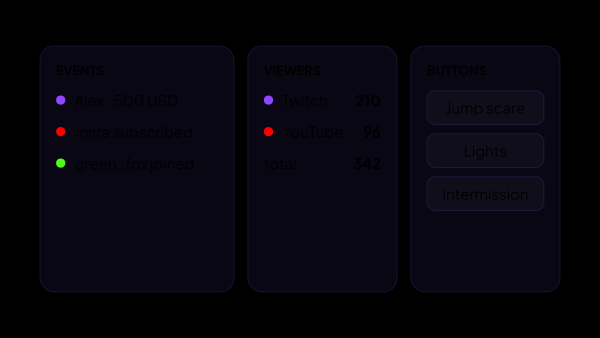
Para qué sirve un panel
Las páginas de configuración son para antes de la transmisión. Durante ella tienes una mano libre y unos dos segundos de atención, y eso pide otra interfaz.
- Los mosaicos se acomodan como tú quieras, y puedes tener varias páginas con nombre una junto a la otra.
- La página sigue cargada cuando te cambias a otra, así que el chat no vuelve a empezar vacío cada vez.
- Los módulos traen sus propios mosaicos: instala la subasta y sus mosaicos aparecen en «Añadir módulo».
El flujo de eventos
Una sola columna con todo lo que pasó, en el orden en que pasó: la donación que se te escapó en medio de una pelea sigue ahí cuando levantas la vista.
- Donaciones, suscripciones y recompensas caen en la misma columna, venga de la plataforma que venga. Los bits, los raids y los clips también están ahí: de esos solo avisa Twitch.
- Filtros por tipo de evento y por plataforma, para cuando el flujo se llena demasiado como para revisarlo de un vistazo.
- Las suscripciones se separan en los casos que las plataformas nombran de forma confusa con una sola palabra: un seguidor gratis, una suscripción de pago con su nivel, una renovación con el número de meses y un regalo con el nombre de quien lo regaló. Un regalo masivo lleva su propia fila.
- Las suscripciones regaladas tienen su propio interruptor: un regalo masivo deja de tapar el flujo, y las suscripciones normales siguen en él.
- El mosaico guarda los últimos doscientos eventos que muestra y, en una cuenta aparte, hasta doscientos que oculta tu filtro, así que una ola de seguidores nuevos nunca saca las donaciones del mosaico. Vuelves a marcar un tipo y ahí está lo que llegó mientras estaba apagado.
- Los más recientes arriba o abajo, las marcas de tiempo y los mensajes de donación a la vista o no, la fila nueva parpadeando el tiempo que tú digas: se ajusta en cada mosaico, no de una vez para todos.
El mosaico del chat
Lee los mensajes de Twitch, YouTube y Kick en una columna. Por ejemplo, selecciona Twitch y YouTube para enviar una respuesta a ambos chats conectados. Puedes activar o desactivar los emotes, los logotipos de las plataformas y las insignias de los espectadores, y ocultar el campo de respuesta en un panel que solo uses para leer.
- Marca las plataformas a las que debe ir tu respuesta. Si no marcas ninguna, va a todos los chats conectados, y eso no es lo mismo que marcarlas todas: una plataforma que agregues después también entra.
- La elección se recuerda en cada mosaico, así que un mosaico puede responder en Twitch y otro en YouTube.
- Escribe como tú mismo o como tu bot, la segunda cuenta que conectas en la página «Bots». La opción del bot se apaga mientras no haya ningún bot conectado en las plataformas a las que estás escribiendo.
- Moderación sin salir del panel: borrar un mensaje, suspender a un espectador uno, cinco, diez, treinta o sesenta minutos —la duración se elige en el mosaico— o banear. El baneo pregunta una vez antes de aplicarse, y junto a lo que sí funcionó aparece «deshacer» donde la plataforma lo permite: en YouTube una suspensión no se puede levantar de ninguna manera, y un baneo no siempre.
- Tus propios mensajes no llevan botones de moderación, y los de Kick tampoco: en Kick todavía no hay permisos de moderación.
- Si subes para leer algo más viejo, los mensajes nuevos no te arrastran de vuelta abajo.
El contador de espectadores
Un mosaico pequeño que responde a la pregunta que más miras de reojo.
- Una fila por plataforma —Twitch, YouTube, Kick— más el total.
- «Sin conexión» y cero significan cosas distintas y se muestran distinto: lo primero es la plataforma diciendo que no hay transmisión, lo segundo es que nosotros no hemos sabido nada de ella.
- Las plataformas que no usas se apagan en la configuración del propio mosaico, y pueden convivir varios mosaicos con conjuntos distintos.
- YouTube va siguiendo su chat en vivo, y a Twitch y Kick se les pregunta más o menos cada medio minuto: aquí no hay nada que actualizar a mano.
Un sitio web dentro de un mosaico
Parte de lo que miras en plena transmisión no es nuestro ni lo será nunca: el Twitch Stream Manager, YouTube Studio, el panel de un servicio de donaciones, una página de Companion en tu propia red. El mosaico «Página web» pone uno de ellos directo en el panel, igual que un dock de navegador en OBS.
- Cinco paneles están a una presión: Twitch Stream Manager, YouTube Studio, StreamElements, Streamlabs y DonationAlerts. Cualquier otro entra escribiendo su dirección.
- La sesión se inicia dentro del mosaico, una sola vez. Sobrevive a un reinicio y la comparten todos los mosaicos de este tipo: un segundo mosaico con ese mismo sitio abre ya con la sesión iniciada.
- El mosaico tiene su propia escala, de 60 a 250%: un panel pensado para una pantalla completa sigue legible en una esquina de ella. Dos botones en su cabecera recargan la página o se la pasan a tu navegador.
- Los enlaces a otros sitios se abren en tu navegador en vez de quedarse con el mosaico, así que un enlace pegado en el chat no te cuesta el panel por el resto de la transmisión.
- Un sitio público en un mosaico no llega a OBS, a un panel de Companion, a una cámara ni al router como sí llegaría una página en un navegador normal: esas peticiones se rechazan. En cambio un mosaico que tú mismo apuntaste a una dirección local sí llega, y eso es justo lo que hace que valga la pena poner ahí un panel de Companion. No es una protección completa frente a un sitio malicioso, así que pon ahí solo los sitios en los que confías.
- No hay que instalar nada ni pagar nada: la entrada está al principio de la lista de añadir desde el primer inicio.
Lo que el panel no es
El panel es una pantalla para ti, no para quienes te ven, y eso resuelve casi todo lo que no hace.
- No es un aparato con botones ni una app de celular: es una sección de strAImer en la misma computadora desde la que transmites.
- No es una superposición. Nada del panel se dibuja en OBS ni en la transmisión: las superposiciones son otra cosa y viven en sus propias secciones. De aquí a los espectadores solo llega lo que tú mandas: una respuesta, una suspensión, un baneo.
- No es un bot. El panel no le responde a nadie por su cuenta: cada mensaje y cada baneo de aquí lo apretaste tú.
Qué más puede vivir ahí
Los mosaicos de abajo pertenecen a otras secciones y aparecen en cuanto esos módulos están instalados.
- Subasta: el control, los lotes, las ofertas disputadas, la rueda y el cuadro.
- Escenarios: lo que se está ejecutando ahora, y tus propios botones con nombre.
- Voz en off: la línea actual, la cola, saltar y detener.
De qué está hecho
Cada parte es un módulo separado: instalas solo los que necesitas, y cualquiera de ellos se puede eliminar sin romper el resto.
Cómo empezar
- Abre «Panel» en el menú lateral, presiona «Editar» y luego «Añadir módulo».
- Acomoda los mosaicos, haz doble clic en una cabecera para renombrar uno y crea una segunda página si una pantalla no alcanza.
- Configura cada mosaico con el engranaje de su cabecera: los ajustes son de cada mosaico, no generales.
- Instala los módulos cuyos mosaicos te falten.
Antes de conectar una plataforma, los mosaicos se llenan con filas de ejemplo marcadas «demo», así que la pantalla se puede armar antes de tu primera transmisión.
Funciona junto con
Consigue strAImer
Todo en esta página se ejecuta en tu propia computadora — gratis, sin cuenta, nada que conectar.
¿Falta algo aquí? Pídelo en el tablero de ideas: los votos muestran qué hace más falta. Proponer una idea