

OBS und Twitch per Sprache steuern
Mit strAImer für Windows steuerst du OBS und Twitch per Sprache, während du spielst. Sag „Wechsle zur Szene Pause“, starte eine Twitch-Umfrage oder speichere einen Clip, ohne das Spiel zu verlassen. Die Spracherkennung läuft auf deinem PC; der KI-Assistent verbraucht Credits deines Kontos.
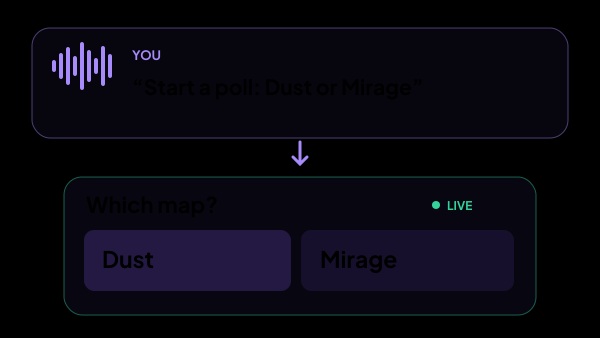
„Starte eine Umfrage: Dust oder Mirage“
Welche Karte?
Zwölf Dinge, und das sind alle
Sag es so, wie du es einem Menschen sagen würdest. Der Assistent findet heraus, welches davon du gemeint hast.
- Eine Umfrage starten — „starte eine Umfrage: welche Map, Dust oder Mirage“.
- Die Umfrage vorzeitig beenden und das Ergebnis zeigen.
- Eine Vorhersage starten — „gewinnen wir die hier, ja oder nein“.
- Die Wetten auf eine Vorhersage schließen.
- Die Vorhersage auflösen und die Punkte auszahlen.
- Die Vorhersage abbrechen und allen ihre Punkte zurückgeben.
- Die OBS-Szene wechseln — „wechsle zur Pausen-Szene“.
- Den Streamtitel ändern, die Kategorie, oder beides.
- Einen Clip speichern — „clip das“.
- In den Chat schreiben — „sag dem Chat, der Stream endet in zehn Minuten“.
- Eine Schaltfläche in deinem Bedienfeld drücken, die das ganze Szenario dahinter ausführt.
- Eine smarte Steckdose an- oder ausschalten — „schalte die Lampe für eine Minute ein“.
Was er beantwortet, ohne etwas zu tun
Alles, was nicht zu den zwölf gehört, ist eine ganz gewöhnliche Antwort — laut gesprochen, während du weiterspielst.
- Was gerade läuft: der Titel, die Kategorie, wie lange du schon live bist und wie viele zusehen.
- Was du in deinen letzten fünf Streams gespielt hast, wie lange jeder lief und wie viele in der Spitze zugesehen haben.
- Deine eigenen Chatbefehle beim Namen, die Lose einer laufenden Auktion und ihre Summen.
- Fakten, die du selbst notiert hast: deine Links, deine Hardware, die Antworten, die du jeden Stream wiederholst.
- Alles aus dem Netz, wenn die Frage es braucht und du die Suche erlaubt hast.
Keine Sätze zum Auswendiglernen
Sprachbefehle heißen sonst: die genaue Formulierung auswendig lernen. Hier werden die häufigsten Befehle auf deinem eigenen PC erkannt, und alles andere versteht die KI.
- Einen Clip speichern, die Szene wechseln, eine smarte Steckdose per Namen ein- oder ausschalten, eine Umfrage beenden, Wetten schließen oder eine Vorhersage abbrechen: Das wird auf deinem PC ohne die KI erkannt, läuft sofort und kostet keine Credits.
- „Schneide einen Clip“, „clip das“ und „speichere diesen Moment“ tun dasselbe.
- Die Namen, die er verwenden darf — OBS-Szenen, Schaltflächen im Bedienfeld, smarte Steckdosen, Ergebnisse von Vorhersagen — kommen aus dem, was wirklich verbunden ist; eine Szene, die du nicht hast, kann er nicht erfinden.
- Clips, Titel, Umfragen und Vorhersagen laufen über Twitch. Auf YouTube und Kick schreibt der Assistent in den Chat, wechselt Szenen und drückt die Schaltflächen deines Bedienfelds.
Eine Hälfte läuft hier, die andere ist die KI
Die Spracherkennung ist ein Modell auf deiner eigenen Festplatte: Der Ton verlässt den Computer nie und kostet nichts. Die häufigsten Befehle werden dort ebenfalls erkannt und sind kostenlos. Alles andere zu verstehen übernimmt die KI, und für diese Hälfte zahlst du: Die Karte jeder Aktion zeigt ihren Preis in Credits, bevor du sie nutzt.
- Wähle das Erkennungsmodell nach den Zahlen, die wir gemessen haben — Tempo und Speicher, auf einer Grafikkarte und auf einem Prozessor —, nicht nach seiner Größe.
- Halte eine Taste, und das Mikrofon öffnet sich nur, solange du sie hältst — auch in einem Vollbildspiel.
- Oder lass das Mikrofon den ganzen Stream über offen und gib dem Bot einen Namen, damit nur „Nova, starte eine Umfrage“ bei ihm ankommt.
- Ein häufiger Befehl wie ein Clip oder ein Szenenwechsel kostet nichts. Alles andere sind zwei Anfragen an die KI, nicht eine: ein billiger Schritt, der das Gehörte geraderückt und entscheidet, was du gemeint hast, und die Antwort selbst.
- Die Credits kommen von einem strAImer-Konto: hundert im Monat im kostenlosen Plan. Führt die KI einen Befehl aus, kostet ein Szenenwechsel zwei bis sechs Credits, je nach gewähltem Modell; die teureren Modelle brauchen einen bezahlten Plan.
Nichts Unumkehrbares passiert stillschweigend
Vier der zwölf lassen sich nicht zurücknehmen — eine Umfrage beenden, die Wetten schließen, eine Vorhersage auszahlen, sie erstatten. Sie sind von Anfang an aus, und wenn du sie einschaltest, fragt der Assistent vorher nach und nennt dabei das Ergebnis, nicht die Aktion.
- Jede der zwölf ist eine eigene Karte — schalte die aus, die du nie per Sprache erledigt haben willst.
- Ein Stoppwort bringt die Stimme mitten im Satz zum Schweigen — du sagst es, und der Bot ist sofort still.
- Nichts, was ein Zuschauer schreibt, löst eine Aktion aus: Die Werkzeuge gibt es nur für das Mikrofon deiner eigenen Maschine.
Du siehst alles, was er gehört hat
Eine Kachel im Bedienfeld führt den Verlauf deiner Sätze und der Antworten, der Reihe nach, mit einer Farbe dafür, wie jeder einzelne ausgegangen ist.
- Blau für eine Antwort, grün für etwas Erledigtes, gelb für eine Rückfrage, rot für eine Ablehnung mit dem Grund daneben.
- Die Mikrofon-Schaltfläche wechselt zwischen Taste halten und immer, ohne das Bedienfeld zu verlassen.
- Die Aus-Schaltfläche stoppt die Erkennung und gibt den Speicher frei, den das Modell belegt hat.
Woraus es besteht
Jeder Teil ist ein separates Modul: Du installierst nur die, die du benötigst, und jedes kann entfernt werden, ohne den Rest zu beschädigen.
Erste Schritte
- Verbinde ein strAImer-Konto unter Einstellungen → strAImer-Konto: Von dort kommen die Credits, die der Assistent ausgibt.
- Öffne Stimme → Spracherkennung, lade ein Erkennungsmodell herunter und wähle, wann zugehört wird: eine Taste halten, oder das Mikrofon offen lassen und dem Bot einen Namen geben.
- Öffne Chatbot → Sprachsteuerung und schalte die Aktionen ein, die du willst.
- Leg die Kachel Stream: Stimme in Reichweite auf dem Bedienfeld ab.
Alle zwölf stecken in der App, die du heute herunterladen kannst: Damit sie dich hört, reicht ein Erkennungsmodell auf deiner eigenen Festplatte, und das strAImer-Konto bezahlt die Hälfte, die dich versteht und handelt.
Funktioniert zusammen mit
Hole dir strAImer
Alles auf dieser Seite läuft auf deinem eigenen Rechner, außer dem Modell selbst — es läuft auf unserem Server und kostet Credits. Die App zeigt dir den Preis vor jeder Anfrage.
Fehlt hier etwas? Wünsch es dir auf der Ideen-Pinnwand — die Stimmen zeigen, was am meisten fehlt. Idee vorschlagen