

Smarte Steckdosen im Stream: eine Spende schaltet das Licht an
Ein Zuschauer kauft eine Belohnung, und die Lampe in deinem Zimmer geht für zehn Sekunden an. Der Befehl geht direkt über dein Heimnetzwerk an die Steckdose, ohne Cloud-Konto dazwischen. Dahinter kann jeder Auslöser in Szenarien stehen — eine Spende, ein Raid, eine Schaltfläche auf deinem Bedienfeld —, und eine Steckdose, die für eine festgelegte Sekundenzahl eingeschaltet wird, hat ihre eigene Obergrenze dafür, wie lange das dauern darf.
Kostenlos – wie alles, was auf deinem eigenen PC läuft.
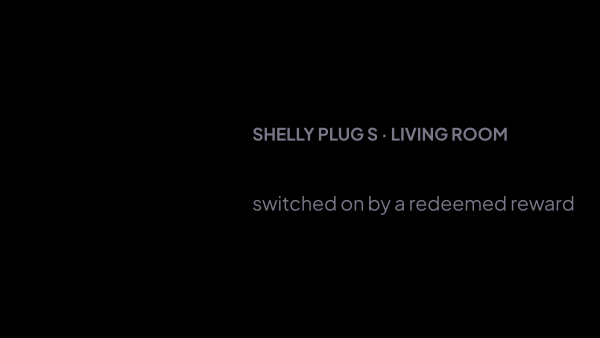
Alles, was es mit einer Steckdose macht — und das ist die ganze Liste
Es schaltet ein Relais und meldet, ob die Steckdose tatsächlich geschaltet hat. Alles drumherum — welches Ereignis, welche Steckdose, wie lange — stellst du einmal ein und lässt es dann in Ruhe.
- Für eine festgelegte Sekundenzahl einschalten. Der Countdown läuft in der Steckdose selbst, sie geht also auch dann aus, wenn die App sich schließt oder das Wi-Fi abreißt.
- Einschalten und anlassen, und ein späterer Schritt schaltet wieder aus: Eine zweite Spende während der Wartezeit verlängert dann das Licht, statt den Countdown neu zu starten — nach oben begrenzt das nichts, halte die Wartezeit also kurz.
- Ausschalten — aus einem Szenario heraus oder von Hand auf der Modulseite.
- Eine Obergrenze pro Steckdose für Befehle mit einer Dauer: Eine neue Steckdose hat keine eigene, nur die allgemeine Grenze von einer Stunde, und ein Szenario, das mehr verlangt, wird auf die Grenze gekürzt statt abgelehnt. Für das Einschalten ohne Dauer gilt sie nicht — dort entscheidet das Szenario, wann das Licht ausgeht.
- Eine Pause zwischen den Einschaltvorgängen, damit eine Spendenserie die Lampe nicht in ein Stroboskop verwandelt — es gibt keine, bis du die Sekunden selbst festlegst.
- Eine Schaltfläche „Test“ bei jeder Steckdose — die Steckdose klickt und schaltet sich drei Sekunden später selbst wieder aus, ganz ohne auf einen Zuschauer zu warten.
- So viele Steckdosen, wie du hast — jede mit eigenem Namen, eigener Obergrenze und eigener Pause.
Was die Steckdose schaltet, während du spielst
Die Steckdose selbst bekommt vom Stream nichts mit. Die Regel lebt in Szenarien, und jeder Auslöser dort kann damit enden, dass eine Steckdose angeht.
- Eine Kanalbelohnung, die der Zuschauer gekauft hat.
- Eine Spende — jede, ab einem Betrag aufwärts, genau dieser Betrag oder zwischen zwei Beträgen.
- Ein neuer Follower, ein Abonnement, geschenkte Abonnements, ein Raid, Bits.
- Der Start des Streams und sein Ende.
- Eine Schaltfläche auf deinem Bedienfeld, die du mitten im Spiel drückst.
- Ein Satz, den du laut aussprichst — erkannt wird er auf deinem eigenen Rechner.
- Eine ganze Kette, nicht nur die Steckdose: einschalten, warten, ausschalten, und daneben ein Sound oder eine OBS-Szene.
Was es nicht ist
Es ist bewusst schmal, und seine Grenzen solltest du kennen, bevor du dafür eine Steckdose kaufst.
- Nicht die Shelly-Cloud: Steckdose und Computer stehen im selben Netzwerk, und von unterwegs gibt es nichts zu drücken.
- Kein Dimmer: nur Relais. Eine Lampe geht an und aus — keine Helligkeit, keine Farbe.
- Keine Zentrale für das ganze Haus: Shelly-Steckdosen und -Relais, nicht jede Marke im Zimmer.
- Es weiß nichts über Geld und nichts über Zuschauer. Der Steckdose wird gesagt „zehn Sekunden an“, und wer bezahlt hat, erfährt sie nie — und genau diese Trennung erlaubt es einer Steckdose, mehrere Regeln zu bedienen, ohne dass eine von der anderen weiß.
Keine Cloud, kein Konto
Die meisten Smart-Home-Integrationen schicken einen Tastendruck über einen Server des Herstellers auf einem anderen Kontinent. Diese spricht mit dem Gerät in deinem eigenen Netzwerk.
- Der Befehl geht direkt an die Steckdose, über ihre Adresse im Heimnetzwerk.
- Nichts zu registrieren und nichts, wo du eingeloggt bleiben musst; bei ausgefallenem Internet nimmt die Steckdose den Befehl weiterhin an — das Zuschauerereignis, das ihn auslöst, kommt dann natürlich nicht an.
- Die Verzögerung ist die eines lokalen Netzwerks, nicht die einer Reise um die halbe Welt und zurück.
- Die Generation wird bei der Suche ermittelt: Die Steckdose beantwortet eine Statusabfrage ohne Passwort und sagt selbst, was sie ist. Erste Generation — Shelly Plug S, Shelly 1, Shelly 2.5 und ihre Verwandten; zweite und dritte — Shelly Plus Plug S, Plug S Gen3, Plus 1.
- Ein Befehl gilt erst dann als erledigt, wenn die Steckdose zurückgelesen wurde und bestätigt, dass sie geschaltet hat. Ein verlorenes Paket wird erneut geschickt, und der nächste Befehl bricht die Wiederholungen des vorherigen ab.
Woran du siehst, dass es geklappt hat
Alle zwanzig Sekunden wird jede Steckdose gefragt, wie es ihr geht, und die Antwort steht auf der Modulseite.
- In der Liste: antwortet sie oder nicht, an oder aus, und wie viel Watt sie gerade zieht.
- Im Protokoll: erledigt, auf die Obergrenze gekürzt, von der Pause abgewiesen, vom nächsten Befehl überholt, oder eine Steckdose, die nie geantwortet hat.
- Adressen sind auf dem Bildschirm unscharf und öffnen sich per Klick, damit ein Screenshot oder der Stream selbst nicht die Karte deines Heimnetzwerks verteilt.
Woraus es besteht
Jeder Teil ist ein separates Modul: Du installierst nur die, die du benötigst, und jedes kann entfernt werden, ohne den Rest zu beschädigen.
Erste Schritte
- Bring die Shelly-Steckdose in dasselbe Netzwerk wie deinen Computer — denselben Router, kein Gastnetzwerk.
- Drücke in Geräte → Shelly auf „Netzwerk scannen“, oder füge die Steckdose über ihre Adresse hinzu.
- Drücke „Test“ auf der Karte der Steckdose — sie sollte klicken und sich drei Sekunden später selbst ausschalten.
- Öffne Szenarien und füge einem Szenario die Aktion „Smart Plug“ hinzu — bei einer Spende, bei einer Belohnung, bei einem Raid.
Steck nur Dinge ein, die sich gefahrlos aus der Ferne einschalten lassen, während du nicht hinschaust. Die App macht genau das, wofür ein Zuschauer bezahlt hat — auch um vier Uhr morgens.
Funktioniert zusammen mit
Hole dir strAImer
Alles auf dieser Seite läuft auf deinem eigenen Rechner — kostenlos, kein Konto, nichts zu verbinden.
Fehlt hier etwas? Wünsch es dir auf der Ideen-Pinnwand — die Stimmen zeigen, was am meisten fehlt. Idee vorschlagen