

OBS-Szenen und Effekte automatisieren
Verbinde strAImer unter Windows mit OBS Studio, damit Kanalpunkte-Belohnungen, Spenden oder eigene Buttons Szenen, Quellen, Filter und Ton steuern. Zum Beispiel kann eine Belohnung einen Filter für 30 Sekunden einschalten und danach wieder ausschalten.
Kostenlos – wie alles, was auf deinem eigenen PC läuft.
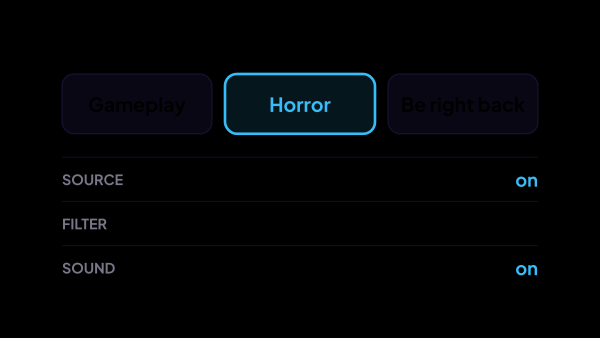
- Quelle Webcam
- Filter Glitch
- Sound Mikrofon
Was es umschalten kann
Mehr als Szenen — das ist der Teil, den die meisten erwarten und bei dem sie stehen bleiben.
- Szenen — das ganze Layout auf einmal.
- Quellen — einzelne Elemente ein- und ausblenden.
- Filter — einen Effekt auf einer Quelle an- oder ausschalten.
- Ton — eine Tonquelle stummschalten, die Stummschaltung aufheben, die Lautstärke einstellen.
Was passiert, während du spielst
Das Umschalten ist die sichtbare Hälfte. Der Rest läuft, ohne dass jemand etwas drückt, und genau das hält den Stream mit sich selbst im Takt.
- Ein Effekt, der für eine festgelegte Anzahl Sekunden angeschaltet wird, nimmt sich selbst zurück. Du musst mitten im Spiel nicht an ihn denken, und ein bezahlter Effekt bleibt ein Moment, statt zur dauerhaften Änderung zu werden.
- Channel-Points-Belohnungen können der Szene folgen: Eine Szenariogruppe liest den Zustand von OBS — diese Szene auf Sendung, jene Quelle sichtbar — und lässt nur die Belohnungen an, die gerade sinnvoll sind. Gemeint sind die Belohnungen, die die App angelegt hat; die übrigen lässt Twitch niemanden bearbeiten.
- OBS ist eines der Signale hinter dem einen Live-oder-nicht-Kennzeichen, das die ganze App benutzt, deshalb wissen Timer und Assistent von einem laufenden Stream, auch wenn keine Plattform per API verbunden ist.
- strAImer-Overlays in OBS bekommen bei der ersten Verbindung nach dem App-Start ihren Seiten-Cache geleert. Eine vor Wochen geladene Browserquelle schickt weiter ein Token, das die App nicht mehr kennt, und das Overlay stirbt still — früher musste man das von Hand richten.
- Szenennamen und Quellennamen kommen aus OBS zurück, deshalb ist das, was du in einem Szenario auswählst, ein echter Name aus deinem eigenen Layout und keiner, den du aus dem Gedächtnis getippt hast.
Was es nicht ist
Drei Dinge, die man hier zu Recht erwartet und nicht findet.
- Von selbst schaltet es nie etwas um. Jede Änderung kommt als Befehl — aus einem Szenario, von einem Knopf im Panel, vom KI-Assistenten, falls du einen betreibst. Dieser Assistent ist der kostenpflichtige Teil der App, und nichts auf dieser Seite braucht ihn.
- Nichts in der Oberfläche startet oder stoppt die Aufnahme oder den Stream — kein Knopf, kein Szenarioschritt — und das ist Absicht. Ein Szenario wird meistens von einer Channel-Points-Belohnung ausgelöst, und dann könnte jeder Zuschauer deinen Stream für den Preis einer Belohnung beenden. Diese Bedienelemente kommen zusammen mit der Regel, wer welches Szenario starten darf.
- Es ist keine Fernbedienung über das Internet. Die Adresse, die du einträgst, ist dein eigener Rechner oder ein anderer PC im selben lokalen Netz — es gibt keine Handy-App, und über unseren Server läuft nichts.
Wie die Verbindung entsteht
Eine Verbindung über obs-websocket, einmal eingerichtet und danach in Ruhe gelassen.
- obs-websocket steckt ab OBS 28 fest drin; in älteren Versionen ist es ein Plugin.
- Adresse, Port und Passwort werden einmal eingetragen, und das Passwort bleibt auf deinem Computer.
- Eine abgerissene Verbindung stellt sich selbst wieder her: Nach jedem Fehlschlag wartet sie etwas länger und gibt nie auf — OBS wird öfter neu gestartet als alles andere, was beim Streamen mitläuft.
- Unser Server ist an dieser Verbindung nicht beteiligt. Ist straimer.com ausgefallen, schaltet die Szene trotzdem um.
Woran du siehst, dass es läuft
Eine Szene, die nicht umgeschaltet hat, soll sich in unter einer Minute erklären lassen, deshalb steht die Antwort an drei Stellen und nicht in irgendeiner Logdatei.
- Die Modulseite zeigt den Verbindungsstatus und ein Protokoll aller Befehle, die an OBS gegangen sind.
- Auf derselben Seite kannst du eine Szene umschalten und einen Filter an- und wieder ausschalten, damit die Verbindung bewiesen ist, bevor ein Zuschauer sie für dich testet.
- Im Dashboard zeigt die Kachel Szenarien: Laufend den Countdown für das, was gerade läuft, und wiederholt einen Effekt, der hängengeblieben ist.
Woraus es besteht
Jeder Teil ist ein separates Modul: Du installierst nur die, die du benötigst, und jedes kann entfernt werden, ohne den Rest zu beschädigen.
Erste Schritte
- Schalte in OBS den WebSocket-Server ein — Werkzeuge → WebSocket-Servereinstellungen — und lege Port und Passwort fest.
- Öffne in der App Verbindungen → OBS und trage den Host ein (127.0.0.1, wenn OBS auf demselben Rechner läuft), dazu den Port (4455) und dieses Passwort.
- Warte, bis der Status auf „Verbunden“ springt.
- Öffne Automatisierung → Szenarien, wähle aus, womit die Kette beginnt, und füge ihr die OBS-Schritte hinzu.
- Einem Effekt, der nicht bleiben soll, gibst du eine Wartezeit und den Schritt, der alles zurücknimmt.
OBS auf einem zweiten Computer wird genauso verbunden: Trage im Host-Feld die Adresse dieses Rechners statt 127.0.0.1 ein, beide Computer im selben lokalen Netz.
Funktioniert zusammen mit
Hole dir strAImer
Alles auf dieser Seite läuft auf deinem eigenen Rechner — kostenlos, kein Konto, nichts zu verbinden.
Fehlt hier etwas? Wünsch es dir auf der Ideen-Pinnwand — die Stimmen zeigen, was am meisten fehlt. Idee vorschlagen