

Chats da Twitch, YouTube e Kick em um painel
Leia os chats da Twitch, YouTube e Kick em uma janela no strAImer para Windows. Responda aos chats conectados que você escolher e acompanhe doações, eventos e o número de espectadores ao lado da conversa. Organize os blocos como preferir para sua live.
Grátis — como tudo o que funciona no seu PC.
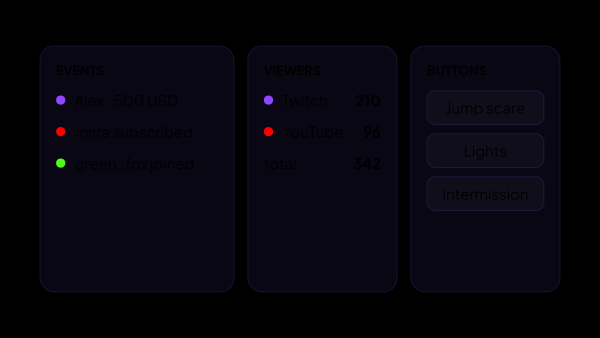
Para que serve um painel
As páginas de configurações são para antes da transmissão. Durante ela você tem uma mão livre e uns dois segundos de atenção, e isso pede outra interface.
- Os blocos ficam dispostos do jeito que você quiser, e dá para manter várias páginas nomeadas lado a lado.
- A página continua carregada quando você troca para outra, então o chat não recomeça vazio toda vez.
- Os módulos trazem os próprios blocos: instale o leilão e os blocos dele aparecem em “Adicionar módulo”.
O feed de eventos
Uma coluna só com tudo o que aconteceu, na ordem em que aconteceu: a doação que passou batido no meio da briga continua lá quando você levanta os olhos.
- Doações, inscrições e recompensas caem na mesma coluna, não importa de qual plataforma vieram. Bits, invasões e clipes também estão lá — desses só a Twitch avisa.
- Filtros por tipo de evento e por plataforma, para quando o feed fica cheio demais para bater o olho.
- As inscrições são separadas nos casos que as plataformas chamam de forma confusa por uma palavra só: um seguidor grátis, uma inscrição paga com o tier dela, uma renovação com a contagem de meses e um presente com o nome de quem presenteou. Uma distribuição em massa ganha uma linha própria.
- As inscrições presenteadas têm um interruptor próprio: uma distribuição grande deixa de soterrar o feed, e as inscrições comuns continuam nele.
- O bloco guarda os últimos duzentos eventos que mostra e, em uma contagem à parte, até duzentos que o seu filtro esconde, então uma onda de novos seguidores nunca tira as doações do bloco. Marque um tipo de novo e está lá o que chegou enquanto ele estava desligado.
- Mais recentes no topo ou no fundo, timestamps e mensagens de doação à mostra ou não, a linha nova piscando pelo tempo que você quiser: isso se ajusta em cada bloco, não de uma vez para todos.
O bloco de chat
Leia as mensagens da Twitch, YouTube e Kick em uma coluna. Por exemplo, selecione Twitch e YouTube para enviar uma resposta aos dois chats conectados. Você pode ativar ou desativar emotes, logos das plataformas e distintivos dos espectadores, além de ocultar o campo de resposta em um bloco usado apenas para leitura.
- Marque as plataformas para onde a sua resposta deve ir. Não marque nenhuma e ela vai para todos os chats conectados — o que não é a mesma coisa que marcar todas, porque uma plataforma que você adicionar depois também entra.
- A escolha é lembrada em cada bloco, então um bloco pode responder na Twitch e outro no YouTube.
- Escreva como você mesmo ou como o seu bot — a segunda conta que você conecta na página “Bots”. A opção do bot fica apagada enquanto não houver bot conectado nas plataformas para onde você está escrevendo.
- Moderação sem sair do painel: apagar uma mensagem, suspender um espectador por um, cinco, dez, trinta ou sessenta minutos — a duração é escolhida no bloco — ou banir. O banimento pergunta uma vez antes de valer, e ao lado do que deu certo aparece “desfazer” onde a plataforma permite: no YouTube uma suspensão não pode ser levantada de jeito nenhum, e um banimento nem sempre.
- As suas próprias mensagens não têm botões de moderação, e as da Kick também não: ainda não há direitos de moderação na Kick.
- Se você subir para ler algo mais antigo, as mensagens novas não puxam a rolagem de volta para baixo.
O contador de espectadores
Um bloco pequeno que responde à pergunta que você mais olha de relance.
- Uma linha por plataforma — Twitch, YouTube, Kick — mais o total.
- “Offline” e zero significam coisas diferentes e são mostrados de formas diferentes: o primeiro é a plataforma dizendo que não há transmissão, o segundo é a gente não ter ouvido nada dela.
- As plataformas que você não usa são desligadas nas configurações do próprio bloco, e podem existir vários blocos com conjuntos diferentes.
- O YouTube acompanha o próprio chat ao vivo, a Twitch e a Kick são consultadas mais ou menos a cada meio minuto: aqui não há nada para atualizar na mão.
Um site dentro de um bloco
Parte do que você acompanha no meio da transmissão não é nosso e nunca vai ser: o Twitch Stream Manager, o YouTube Studio, o painel de um serviço de doações, uma página do Companion na sua própria rede. O bloco “Página da web” coloca um deles direto no painel, do mesmo jeito que um dock de navegador faz no OBS.
- Cinco painéis estão a um clique: Twitch Stream Manager, YouTube Studio, StreamElements, Streamlabs e DonationAlerts. Qualquer outro entra digitando o endereço dele.
- O login é feito dentro do bloco, uma vez só. Ele continua depois de reiniciar e vale para todos os blocos desse tipo: um segundo bloco no mesmo site já abre logado.
- O bloco tem escala própria, de 60 a 250%: um painel feito para uma tela inteira continua legível em um canto dela. Dois botões no topo dele recarregam a página ou a entregam ao seu navegador.
- Links para outros sites abrem no seu navegador em vez de tomar o lugar do bloco, então um link colado no chat não custa a você o painel pelo resto da transmissão.
- Um site público em um bloco não alcança o OBS, um painel do Companion, uma câmera nem o roteador como alcançaria uma página em um navegador comum: essas requisições são recusadas. Já um bloco que você mesmo apontou para um endereço local alcança, e é justamente isso que torna um painel do Companion útil ali. Proteção completa contra um site malicioso isso não é, então coloque ali só os sites em que você confia.
- Não precisa instalar nada e não precisa pagar nada: a entrada fica no topo da lista de adicionar desde a primeira abertura.
O que o painel não é
O painel é uma tela para você, não para quem assiste — e isso resolve quase tudo o que ele não faz.
- Não é um controlador físico nem um aplicativo de celular: é uma seção do strAImer no mesmo computador de onde você transmite.
- Não é uma sobreposição. Nada do painel é desenhado no OBS nem na transmissão — sobreposições são outra coisa e vivem nas seções delas. Daqui chega até os espectadores só o que você mesmo envia: uma resposta, uma suspensão, um banimento.
- Não é um bot. O painel não responde a ninguém por conta própria: cada mensagem e cada banimento daqui você mesmo apertou.
O que mais pode morar ali
Os blocos abaixo pertencem a outras seções e aparecem assim que esses módulos são instalados.
- Leilão: o controle, os lotes, os lances contestados, a roda e o chaveamento.
- Cenários: o que está rodando agora, e os seus próprios botões nomeados.
- Voz: a linha atual, a fila, pular e parar.
Do que é feito
Cada parte é um módulo separado: você instala apenas os que precisa, e qualquer um pode ser removido sem afetar os restantes.
Começar
- Abra “Painel” no menu lateral, clique em “Editar” e depois em “Adicionar módulo”.
- Organize os blocos, dê um duplo clique no cabeçalho para renomear um deles e crie uma segunda página se uma tela não for suficiente.
- Configure cada bloco pela engrenagem do cabeçalho dele: as configurações são de cada bloco, não gerais.
- Instale os módulos cujos blocos estão faltando.
Antes de conectar uma plataforma, os blocos se enchem de linhas de exemplo marcadas com “demo”, então dá para montar a tela antes da sua primeira transmissão.
Funciona em conjunto com
Obter o strAImer
Tudo nesta página funciona no seu próprio computador — gratuito, sem conta, nada para ligar.
Está faltando algo aqui? Peça no quadro de ideias: os votos mostram o que mais falta. Propor uma ideia