

Barres d'objectif de dons pour OBS
Des barres de progression qui se remplissent toutes seules à mesure que les dons arrivent : l'objectif, le montant collecté et ce qu'il reste à atteindre — visibles sans que vous ayez à le répéter toutes les vingt minutes. Lancez-en plusieurs à la fois et mettez n'importe laquelle en pause en plein stream.
Gratuit — comme tout ce qui s'exécute sur votre PC.
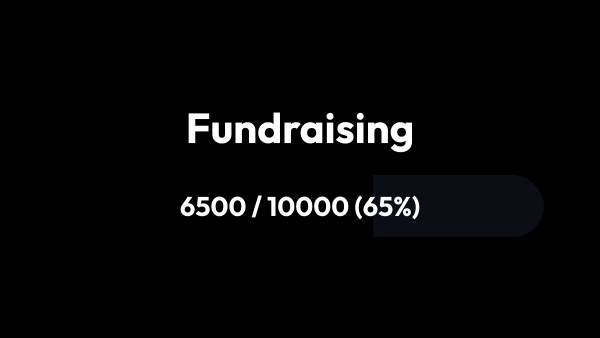
Elle compte toute seule
Les dons de chaque service connecté sont ajoutés dès leur arrivée, convertis au préalable dans votre devise de base.
- Rien à saisir en plein stream, et rien à corriger ensuite.
- Par défaut, l'argent de tous les services de dons que vous avez connectés va sur la même barre, et les Super Chats YouTube aussi.
- Une seule liste de cases décide des sources prises en compte, et elle appartient au module et non à un objectif précis : décochez les bits Twitch et ils cessent de compter dans tous les objectifs à la fois.
- Un don annulé est retiré de la barre.
- Le montant actuel peut toujours être saisi à la main — pour un objectif repris d'un stream précédent, ou pour de l'argent arrivé en dehors de l'application.
- Réinitialiser ramène le même objectif à zéro en lui gardant son titre, son style et son lien : on collecte pour le loyer tous les mois, et un nouvel objectif obligerait à tout reconfigurer.
Plus d'un objectif à la fois
Un stream a rarement une seule chose pour laquelle il vaut la peine de collecter. Chaque objectif est sa propre superposition, avec sa cible, son apparence et son lien pour OBS.
- Un objectif général à l'écran en permanence, un objectif pour ce soir seulement et un discret qui continue de compter tant que sa source reste masquée dans OBS.
- La pause arrête le comptage d'un objectif et laisse le montant tel quel ; la reprise repart de là.
- L'interrupteur de chaque ligne désactive complètement un objectif : sa barre quitte OBS et il ne reçoit plus de dons ; réactivé, il reprend au même montant. La pause n'arrête que le comptage, et la barre reste à l'écran. Pour un objectif discret, laissez l'interrupteur activé et masquez sa source dans OBS avec l'icône en forme d'œil.
- Les dons vont dans tous les objectifs activés qui ne sont pas en pause : mettre en pause, c'est donc choisir où l'argent atterrit.
- Dupliquer copie la cible et le style mais repart de zéro : l'argent reste à l'objectif qui l'a collecté.
Ce qu'elle montre sans qu'on le demande
La barre répond à la question qui revient sinon dans le chat toutes les quelques minutes : combien est arrivé, combien il reste, où on en est.
- Cinq façons d'écrire la progression — «Collecté / objectif (pourcentage)», «Collecté / objectif», «Collecté (pourcentage)», «Collecté», «Pourcentage uniquement» — et une sixième qui n'affiche aucun texte.
- Les montants s'écrivent avec un séparateur de milliers, et le code de votre devise de base apparaît une fois par ligne plutôt qu'après chaque nombre.
- Le texte de progression se pose sur la barre ou en dessous ; en dessous, il peut être plus haut que la barre elle-même.
- Sous la barre, on peut activer une ligne de limites : zéro à gauche, la cible à droite, le montant collecté au milieu.
- Dépassez la cible et le texte continue de compter — la barre est pleine, le pourcentage non.
- Laissez le titre vide et la superposition écrit le sien, dans la langue sur laquelle l'application est réglée.
Ce qu'elle n'est pas
La barre compte l'argent ; elle n'y touche jamais.
- Les spectateurs paient via votre service de dons exactement comme avant. strAImer lit l'événement et l'additionne — il ne se place pas entre le spectateur et le paiement.
- C'est un compteur en direct, pas un rapport : il additionne ce qui parvient à l'application tant qu'elle tourne, et c'est à cela que sert le montant modifiable.
- Elle n'annonce rien. Qui a envoyé quoi est le travail d'une superposition d'alertes ; la barre d'objectif affiche le total.
- Les dons arrivent par internet comme le reste de votre stream : un objectif n'a donc rien à compter tant qu'aucun service de dons n'est connecté.
Lui donner votre style
Une barre d'objectif reste à l'écran pendant tout le stream : elle doit s'accorder à la scène, pas seulement fonctionner.
- Le titre, la barre, le remplissage, le texte de progression et la ligne de limites se stylisent séparément.
- Le remplissage est un dégradé : un angle et deux couleurs, chacune avec sa propre transparence, donc le remplissage peut être semi-transparent.
- Le dégradé est étiré sur toute la piste : la couleur elle-même dit où en est l'objectif, au lieu d'aller d'un bout à l'autre à l'intérieur de chaque tranche.
- Derrière le titre et la barre se trouve un panneau — fond, arrondi des angles, marge intérieure, bordure, ombre. Il reste invisible tant que vous ne l'activez pas, pour que les barres déjà en place dans les scènes ne changent pas d'elles-mêmes.
- Quinze styles prêts à l'emploi pour commencer : Néon, Minimaliste, Rétro et douze matières qui dessinent la barre et son remplissage, de Crayon vivant à Verre dépoli.
- Un effet de contour fait le tour de l'objectif en continu ou s'allume chaque fois que le montant grandit : Électrique, Feu, Givre, Comète et six autres.
- Le style appartient à l'objectif et non au module : deux barres dans une même scène ne sont pas obligées de se ressembler.
La voir avant le premier don
Le plus difficile à styliser, c'est une barre vide qui le restera jusqu'à ce que quelqu'un paie.
- Un curseur de test dans l'aperçu remplit la barre à n'importe quel niveau pour pouvoir juger de l'apparence.
- L'aperçu montre la vraie superposition, pas un dessin de celle-ci.
- Rien de ce que vous faites avec le curseur ne touche au montant réellement collecté.
- Une source navigateur ouverte en plein stream affiche le montant déjà collecté, pas une barre vide.
De quoi il est fait
Chaque partie est un module séparé : vous installez uniquement ceux dont vous avez besoin, et chacun peut être supprimé sans affecter les autres.
Pour commencer
- Ouvrez Widgets → Objectifs de Dons et créez un objectif : un nom et un montant cible.
- Copiez son lien depuis la liste et ajoutez une source navigateur dans OBS.
- Stylisez-le à côté de l'aperçu, en utilisant le curseur de test pour voir une barre pleine.
- Ajoutez un deuxième objectif quand vous en avez besoin, et mettez en pause celui qui ne tourne pas aujourd'hui.
OBS sur un second ordinateur ? Activez «Accès depuis votre réseau local» dans Paramètres → Noyau — le lien de la superposition contient déjà l'adresse de cette machine, il n'y a donc rien à recopier.
Fonctionne avec
Obtenir strAImer
Tout sur cette page s'exécute sur votre propre ordinateur — gratuit, pas de compte, rien à connecter.
Il vous manque quelque chose ici ? Demandez-le sur le tableau des idées : les votes montrent ce qui manque le plus. Proposer une idée