

Chat na tela: uma sobreposição para três plataformas
Twitch, YouTube e Kick em uma única lista — com emblemas reais, emotes reais, ícones das plataformas e as cores de nickname que os espectadores escolheram sozinhos. Doações, assinaturas e raids podem entrar no mesmo feed. Monte uma sobreposição por cena, cada uma com o seu visual.
Grátis — como tudo o que funciona no seu PC.
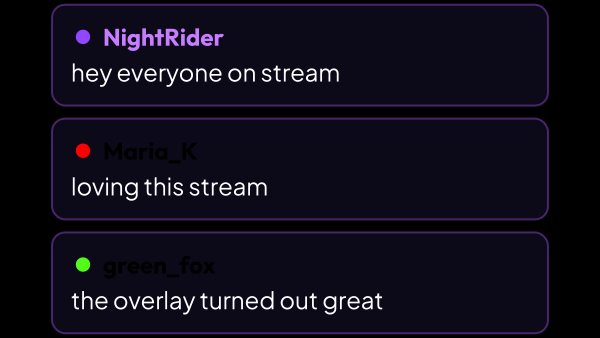
Três plataformas, uma lista
Fazer multistream normalmente significa ficar de olho em três janelas de chat. Aqui elas estão unidas, e cada mensagem diz de onde veio.
- Um ícone da plataforma à esquerda de cada mensagem.
- Emblemas da Twitch como imagens; chips de função — streamer, moderador, VIP, assinante — para YouTube e Kick.
- Emotes das três plataformas exibidos como imagens, não como códigos.
- A cor de nickname que o espectador escolheu na plataforma dele — e uma cor própria para quem nunca escolheu nenhuma.
No feed não entra só o chat
Seis tipos de evento do canal podem dividir a lista com as mensagens. Cada um tem o seu próprio interruptor, e todos começam desligados: até você dizer o contrário, o feed é chat puro. Os eventos são coisa do modo Coluna — a linha corrida embaixo leva chat e mais nada, não importa como os interruptores estejam.
- Doações — o valor e a mensagem que veio junto.
- Bits — quantos e o texto enviado com eles.
- Assinaturas: uma nova, uma renovada ou um pacote de presenteadas.
- Novos seguidores.
- Raids, com o número de espectadores que chegam.
- Recompensas de pontos do canal — o nome da recompensa e o que o espectador digitou nela.
- Uma ação, uma linha: os bits chegam ao aplicativo como vários eventos separados, e a sobreposição ainda assim os mostra uma vez só.
Uma sobreposição por cena
O chat precisa ficar em lugares diferentes em uma cena de conversa e em uma de jogo: uma coluna larga em uma, uma linha corrida fina na outra. São duas sobreposições, não uma que você fica reestilizando.
- Cada sobreposição tem o seu próprio design, o seu próprio comportamento e o seu próprio link para o OBS.
- Duplicar uma copia também o design dela — comece do que já funciona e mude só uma coisa.
- O interruptor «No ar» de cada linha desliga uma sobreposição sem apagá-la: a fonte dela no OBS fica vazia em todas as cenas e ela não pega nada do chat. Ligada de novo, ela começa com o feed vazio em vez de mostrar o que foi escrito enquanto estava desligada.
- O link leva o endereço desta máquina na rede em vez de 127.0.0.1, então nada precisa ser redigitado quando o OBS roda em um segundo computador — ligue «Acesso da sua rede local» em Configurações → Núcleo e cole o link como está.
Como ela se comporta na tela
A sobreposição não é só uma lista. O que ela faz com uma mensagem assim que ela chega é ajustado separadamente de como a mensagem aparece.
- Dois modos: uma coluna de balões, ou uma única linha corrida embaixo — na velocidade que você definir — quando não sobra espaço na vertical. A linha leva só chat, sem eventos do canal.
- Na coluna cabem quantas mensagens a área permitir: as antigas saem com animação, e nunca aparece barra de rolagem.
- Onde a mensagem nova aparece e contra qual borda a lista se empilha são dois ajustes diferentes, então uma sobreposição meio vazia não fica boiando no meio da fonte.
- Um temporizador de exibição pode fazer a mensagem sumir depois de N segundos, ou mantê-la até ser empurrada para fora.
- Animações de entrada e de saída — deslizar de qualquer lado, esmaecer, encolher ou aparecer com pop — e uma margem de segurança para os balões não encostarem na borda da fonte.
O que nunca chega à tela
Um feed na transmissão não é a mesma coisa que o chat em si. Dois ajustes decidem o que fica de fora.
- Mensagens que começam com «!» podem ficar escondidas: o chat vê os comandos, a transmissão não.
- Uma lista de nicknames que nunca aparecem — os seus próprios bots antes de tudo. Maiúsculas e minúsculas não importam e o «@» é opcional.
- Isso é exibição, não moderação: a mensagem escondida continua no chat, e o espectador não vê diferença nenhuma.
Encaixar na sua cena
Uma sobreposição de chat fica na tela a transmissão inteira, então ela precisa combinar, e não apenas funcionar.
- Balão, nome, texto e emblemas são personalizados separadamente: fontes incluindo cirílico, cores, tamanhos, raio, borda, sombra, preenchimento e o espaço entre mensagens.
- Quinze visuais prontos para começar: Neon, Minimalista, Retrô e doze materiais que desenham cada mensagem no mesmo visual, de Lápis vivo a Vidro fosco.
- Um efeito de contorno roda em volta de cada mensagem, o tempo todo ou uma vez quando a mensagem chega: Elétrico, Fogo, Geada, Cometa e mais seis.
- A pré-visualização ao vivo mostra o seu chat real enquanto você edita, então nada é ajustado às cegas.
- A sobreposição se ajusta a qualquer tamanho que você der à fonte no OBS.
Configurar antes de alguém escrever
Dar estilo a uma sobreposição de chat diante de uma tela vazia é chute, por isso existe um jeito de enchê-la na hora que você quiser.
- O modo de teste envia cerca de duas dúzias de mensagens de demonstração — plataformas, tamanhos, emotes e funções diferentes.
- O fluxo vai ao mesmo tempo para a pré-visualização e para todas as sobreposições do OBS que estão no ar, e é isso que permite ajustar posição e tamanho sem esperar pelos espectadores, uma cena depois da outra.
- Os textos de demonstração são localizados como todo o resto, então soam naturais no seu idioma.
Do que é feito
Cada parte é um módulo separado: você instala apenas os que precisa, e qualquer um pode ser removido sem afetar os restantes.
Começar
- Abra Widgets → Sobreposição de Chat e crie uma — dê a ela o nome da cena a que pertence.
- Copie o link dela na lista e adicione uma fonte de navegador no OBS.
- Ajuste o visual ao lado da pré-visualização ao vivo e use o modo de teste para enchê-la na hora.
- Duplique para a próxima cena e mude o que precisa ser diferente.
Uma transmissão dura horas, e uma sobreposição de chat que guardasse todas as mensagens comeria memória até o OBS travar. O widget mantém um número limitado de mensagens na tela e descarta as mais antigas — é por isso que dá para deixá-la ligada a noite toda.
Funciona em conjunto com
Obter o strAImer
Tudo nesta página funciona no seu próprio computador — gratuito, sem conta, nada para ligar.
Está faltando algo aqui? Peça no quadro de ideias: os votos mostram o que mais falta. Propor uma ideia