

Alertas: pop-ups e sons para os eventos da stream
Doações, assinaturas, seguidores, bits, raids e recompensas de pontos do canal, cada um anunciado do jeito que você decidir — com visual próprio, som próprio e um canto próprio da tela.
Grátis — como tudo o que funciona no seu PC.
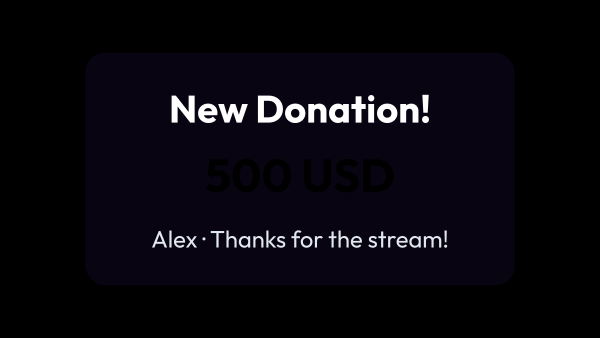
Um alerta para cada caso, não um para tudo
A menor doação da noite e a maior não deveriam ter a mesma cara. Cada alerta é um cartão separado com filtros próprios, então o que é barulhento continua barulhento.
- Doações, bits, seguidores, assinaturas, subs presenteados, raids e resgates de pontos do canal.
- As assinaturas são divididas nos três casos que realmente diferem: nova, renovada com a contagem de meses e presenteada com o nome de quem presenteou ou “anônimo”. Nível 1/2/3 ou Prime.
- Filtros por valor, para que uma doação grande tenha a própria apresentação.
- O alerta mais específico ganha sozinho: quando uma doação serve tanto para o seu cartão geral quanto para outro com um limite maior, toca o do limite maior e o geral fica quieto. Não há ordem nenhuma para arrumar na mão.
- Nem toda plataforma envia todo evento, e a lista diz quais enviam: as doações chegam de todos os serviços conectados, as assinaturas do Twitch e do YouTube, os pontos do canal do Twitch e do Kick, e os seguidores, os raids e os bits só do Twitch.
- Quantos alertas você quiser — nada impede você de criar um para cada recompensa.
O cartão fala o que você mandar
Nada nele é fixo. O que as três linhas dizem, com qual imagem e qual som elas saem e como o cartão se comporta são definidos em cada alerta separadamente.
- Título, valor e mensagem são o seu próprio texto, com o nome do espectador, o valor, a mensagem dele e o que ele comprou encaixados no lugar. Deixe uma linha vazia e ela some.
- A imagem é escolhida como arquivo e copiada para dentro do aplicativo, então o overlay continua encontrando a imagem no segundo computador, onde o OBS costuma ficar.
- Cada alerta tem som próprio, volume próprio e tempo próprio na tela — contado a partir do momento em que o cartão terminou de aparecer, não do começo da animação.
- Fontes, cores, sombras e alinhamento são definidos separadamente para o título, o valor e a mensagem; o fundo, o arredondamento dos cantos e a borda pertencem ao cartão em si. Quinze visuais prontos para começar: Neon, Minimalista, Retrô e um para cada um dos doze materiais.
- Enquanto está na tela, o cartão pode ficar parado ou pulsar, flutuar, balançar, respirar, brilhar ou tremer.
- Em «Material» o cartão ganha um de doze visuais, de Lápis vivo e Planta técnica a Vidro fosco, e o mesmo visual desenha uma moldura em volta da imagem ou do vídeo. «Efeito de contorno» roda um de dez efeitos em volta do cartão, entre eles Elétrico, o tempo todo ou só quando o alerta aparece, e a imagem ou o vídeo podem ter um efeito próprio.
Um vídeo no lugar da imagem
A uma doação dá para anexar um vídeo com som, e não só uma imagem parada. O arquivo é convertido na sua própria máquina na hora de adicionar, e o alerta dura exatamente o tempo do vídeo.
- Qualquer formato entra: o aplicativo converte para um que a fonte de navegador do OBS realmente consegue tocar, então o alerta não sai vazio na transmissão. A conversão roda em tempo real, ou seja, um clipe de dez segundos leva uns dez segundos; o limite é de cinco minutos.
- O vídeo traz o próprio som, então o som do próprio alerta fica desligado enquanto o vídeo estiver posto.
- O tempo na tela é a duração do vídeo, e a fila conta essa duração, então o próximo alerta espera em vez de entrar por cima.
- O vídeo fica onde a imagem ficaria: ao lado do cartão por qualquer um dos quatro lados, dentro dele ou ocupando o cartão inteiro.
- A pré-visualização toca antes da transmissão, com a mesma aparência que o espectador vai ver.
Grupos: lugares diferentes na tela
Um grupo é um conjunto de alertas que compartilham um mesmo link do OBS. Esse é o mecanismo para colocar as doações no centro e as assinaturas em um canto.
- Por padrão existe um grupo; copie o link dele para o OBS uma vez e tudo aparece no mesmo lugar.
- Crie um segundo grupo, mova um alerta para ele e adicione o link dele como uma segunda fonte de navegador.
- Excluir um grupo não exclui os alertas dele — eles passam para o primeiro grupo que sobrar.
- Um grupo cujo link não está aberto no OBS é pulado por inteiro, então uma fonte que você apagou não deixa as outras esperando.
Prioridade, para quando a fila se forma
Três assinaturas estão na fila e chega uma doação. A prioridade decide quem vai a seguir — e, tão importante quanto, o que ela nunca faz.
- Quanto mais alto o grupo está na lista, mais importante ele é.
- Uma doação de um grupo mais alto vai a seguir, sem esperar atrás das assinaturas.
- Um alerta que já está tocando nunca é cortado: a prioridade escolhe o próximo, ela não interrompe.
- Dentro de um mesmo grupo, a ordem fica exatamente como os eventos chegaram.
- Por padrão, dois alertas não tocam ao mesmo tempo, sejam quais forem os grupos deles: cartões em cantos diferentes não atrapalham um ao outro, mas dois sons atrapalham.
- Um interruptor tira um grupo da fila compartilhada quando é isso que você quer — um canto silencioso com os seguidores e sem som.
Som
Os alertas, os cenários e a voz sintetizada tocam por uma única saída — o próprio aplicativo. O OBS pega essa saída com uma única fonte de Captura de Áudio de Aplicativo, então uma recompensa de pontos do canal consegue tocar um som e trocar de cena de uma vez.
- Os seus próprios arquivos de uma pasta no seu computador; nada é enviado para lugar nenhum.
- Uma fonte para tudo: não há áudio separado para configurar em cada overlay.
- OBS em um segundo PC, ou velho demais para a Captura de Áudio de Aplicativo? Troque a saída para uma fonte de navegador em Configurações → Som.
Verificado antes da stream, não durante
Descobrir no ar que o som está mudo ou que o cartão cai fora da tela é o caminho caro. São três verificações, e elas respondem a perguntas diferentes.
- Pré-visualização, a primeira aba do editor, segura o cartão parado, então dá para ajustar as cores e as fontes em vez de correr atrás delas.
- Teste, a segunda aba, toca tudo uma vez em uma janela vazia — a chegada, o tempo na tela, a saída —, que é exatamente o que a fonte do OBS faz quando um evento chega.
- Mostrar no OBS é um botão na linha do próprio alerta na lista, e ele manda um evento de verdade pelo caminho de verdade: a fila, a página do overlay e o som. Se isso chegar, a doação também chega.
Do que é feito
Cada parte é um módulo separado: você instala apenas os que precisa, e qualquer um pode ser removido sem afetar os restantes.
Começar
- Conecte as plataformas e os serviços de doação que você usa.
- Abra Widgets → Alertas, crie um alerta e escolha a que ele reage.
- Copie o link do grupo para o OBS como fonte de navegador.
- Adicione mais grupos se os alertas precisarem aparecer em lugares diferentes da tela.
O link do overlay carrega o endereço do seu computador na rede local, então o OBS em um segundo PC abre esse mesmo link — antes disso, ligue o acesso pela rede local em Configurações → Núcleo.
Funciona em conjunto com
Obter o strAImer
Tudo nesta página funciona no seu próprio computador — gratuito, sem conta, nada para ligar.
Está faltando algo aqui? Peça no quadro de ideias: os votos mostram o que mais falta. Propor uma ideia