

Чаты Twitch, YouTube и Kick на одном пульте
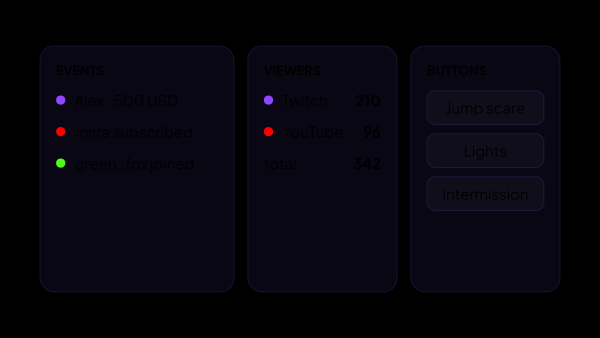
Читайте чаты Twitch, YouTube и Kick в одном окне strAImer для Windows. Отвечайте в выбранные подключённые чаты, а рядом следите за донатами, событиями и числом зрителей. Расположите тайлы так, как удобно для вашего стрима.
Бесплатно — как всё, что работает на вашем компьютере.
Зачем вообще пульт
Страницы настроек — это до эфира. Во время него у вас свободна одна рука и примерно две секунды внимания, а это совсем другой интерфейс.
- Тайлы раскладываются как хотите, и рядом можно держать несколько именованных страниц.
- Страница остаётся загруженной при переключении, поэтому лента чата не начинается заново каждый раз.
- Модули приносят свои тайлы: поставили аукцион — его тайлы появились в списке «Добавить модуль».
Лента событий
Одна колонка со всем, что произошло, в том порядке, в каком произошло, — и донат, пропущенный посреди замеса, никуда не денется, пока вы не оторвались от игры.
- Донаты, подписки и награды сходятся в одну колонку, с какой бы площадки ни пришли. Битсы, рейды и клипы тоже в ней — про них сообщает только Twitch.
- Фильтры по типу события и по площадке — когда лента становится слишком плотной, чтобы её проглядывать.
- Подписки разведены на случаи, которые площадки путано называют одним словом: бесплатный фолловер, платная подписка со своим уровнем, продление с числом месяцев и подарок с именем дарителя. У массовой раздачи своя отдельная строка.
- У подарочных подписок свой выключатель: большая раздача перестаёт забивать ленту, а обычные подписки в ней остаются.
- Тайл помнит последние двести показанных событий и отдельным счётом до двухсот скрытых фильтром, так что волна новых фолловеров не вытесняет донаты. Вернули галочку, и то, что пришло, пока её не было, на месте.
- Новое сверху или снизу, время и текст доната показывать или нет, новая строка мигает столько, сколько скажете, — настраивается у тайла, а не сразу у всех.
Тайл чата
Читайте сообщения Twitch, YouTube и Kick в одной колонке. Например, выберите Twitch и YouTube, чтобы отправить один ответ в оба подключённых чата. Эмоуты, логотипы площадок и значки зрителей можно включать и выключать, а поле ответа скрыть на тайле, который вы только читаете.
- Отметьте площадки, куда уйдёт ответ. Не отметили ничего — уйдёт во все подключённые чаты, и это не то же самое, что отметить все: площадка, добавленная позже, тоже получит сообщение.
- Выбор запоминается у каждого тайла свой, поэтому один тайл может отвечать в Twitch, а второй в YouTube.
- Писать можно от себя или от бота — второго аккаунта, который подключается на странице «Боты». Пункт «Бота» гаснет, пока бот не подключён ни на одной из площадок, куда уходит сообщение.
- Модерация не уходя с пульта: удалить сообщение, отстранить зрителя на одну, пять, десять, тридцать или шестьдесят минут — срок выбирается у тайла — или забанить. Бан переспрашивает один раз, а рядом с состоявшимся появляется «отменить», если площадка это позволяет: на YouTube тайм-аут не отменяется вовсе, а бан не всегда.
- У ваших собственных сообщений кнопок модерации нет, и у сообщений Kick тоже: прав на модерацию там пока нет.
- Если отмотать ленту вверх, чтобы прочитать пропущенное, новые сообщения не утащат её обратно вниз.
Счётчик зрителей
Небольшой тайл, отвечающий на вопрос, в который заглядывают чаще всего.
- Строка на каждую площадку — Twitch, YouTube, Kick — и общая сумма.
- «Офлайн» и ноль означают разное и показываются по-разному: первое — площадка сказала, что эфира нет, второе — мы от неё вообще ничего не слышали.
- Ненужные площадки убираются в настройках самого тайла, и тайлов можно завести несколько с разными наборами.
- YouTube обновляется вслед за своим чатом, Twitch и Kick опрашиваются примерно раз в полминуты — руками обновлять нечего.
Чужой сайт внутри тайла
Часть того, за чем вы следите посреди эфира, нам не принадлежит и принадлежать не будет: панель Twitch, YouTube Studio, кабинет донатного сервиса, страница Companion в вашей домашней сети. Тайл «Веб-страница» кладёт любой из них прямо на пульт, как это делает док браузера в OBS.
- Пять кабинетов добавляются одним нажатием: Twitch Stream Manager, YouTube Studio, StreamElements, Streamlabs и DonationAlerts. Всё остальное добавляется вводом адреса.
- Вход делается внутри тайла и один раз. Он переживает перезапуск и общий для всех таких тайлов: второй тайл на тот же сайт открывается уже под вашей учётной записью.
- У тайла свой масштаб, от 60 до 250%: кабинет, рассчитанный на полный экран, остаётся читаемым в углу этого экрана. Две кнопки в его шапке перезагружают страницу или отдают её вашему браузеру.
- Ссылки на другие сайты открываются в браузере, а не занимают собой тайл, поэтому ссылка, брошенная кем-то в чат, не стоит вам кабинета до конца эфира.
- Публичный сайт в тайле не получает доступа к OBS, панели Companion, камере и роутеру так, как получила бы страница в обычном браузере: такие обращения отклоняются. А тайл, который вы сами открыли по локальному адресу, до них дотягивается, и ровно поэтому панель Companion там имеет смысл. Полной защиты от вредоносного сайта это не даёт, поэтому в тайл стоит ставить только те сайты, которым вы доверяете.
- Ставить для этого ничего не нужно и платить не нужно тоже: пункт стоит первым в списке добавления с самого первого запуска.
Чем пульт не является
Пульт — экран для вас, а не для зрителей, и этим решается почти всё, чего он не делает.
- Не железный пульт и не приложение на телефоне: это раздел strAImer на том же компьютере, с которого вы ведёте эфир.
- Не оверлей. Ничего с пульта не рисуется ни в OBS, ни в эфир — оверлеи отдельная вещь и живут в своих разделах. До зрителей отсюда доходит только то, что вы отправили сами: ответ, тайм-аут, бан.
- Не бот. Сам пульт никому не отвечает: каждое сообщение и каждый бан здесь нажали вы.
Что ещё там живёт
Тайлы ниже принадлежат другим разделам и появляются, когда те модули установлены.
- Аукцион: пульт, лоты, спорные ставки, колесо и сетка.
- Сценарии: что выполняется сейчас, и ваши именованные кнопки.
- Озвучка: текущая строка, очередь, «пропустить» и «замолчать».
Из чего собрано
Каждая часть — отдельный модуль: ставите только нужные, и любой можно убрать, не сломав остальное.
Как начать
- Откройте «Панель управления» в боковом меню, нажмите «Редактировать», затем «Добавить модуль».
- Разложите тайлы, двойным кликом по шапке переименуйте те, чьё название стоит уточнить, и заведите вторую страницу, если одного экрана мало.
- Настройте каждый тайл шестерёнкой в его шапке — настройки у каждого свои, а не общие.
- Поставьте модули, чьих тайлов не хватает.
Пока площадка не подключена, тайлы заполняются примерными строками с пометкой «демо» — разложить экран можно ещё до первого эфира.
Работает вместе с
Скачать strAImer
Всё на этой странице работает на вашем компьютере — бесплатно, без аккаунта, ничего подключать не нужно.
Чего-то здесь не хватает? Попросите на доске идей — по голосам видно, что нужнее всего. Предложить идею