

Автоматизируйте сцены и эффекты OBS
Подключите strAImer к OBS Studio на Windows, чтобы награды за баллы канала, донаты или ваши кнопки управляли сценами, источниками, фильтрами и звуком. Например, награда может включить фильтр на 30 секунд, а затем выключить его.
Бесплатно — как всё, что работает на вашем компьютере.
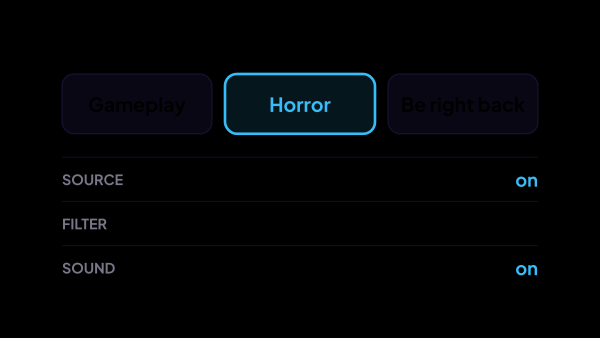
- источник Веб-камера
- фильтр Глитч
- звук Микрофон
Что умеет переключать
Больше, чем сцены, — на них обычно и останавливаются, ожидая только их.
- Сцены — всю раскладку целиком.
- Источники — показать и скрыть отдельный элемент.
- Фильтры — включить или выключить эффект на источнике.
- Звук — заглушить источник, вернуть звук, выставить громкость.
Что происходит, пока вы играете
Переключение — видимая половина. Остальное идёт без нажатий и держит стрим в согласии с самим собой.
- Эффект, включённый на заданное число секунд, откатывается сам. Помнить о нём посреди игры не нужно, а оплаченный эффект остаётся моментом, а не необратимой переменой.
- Награды за баллы умеют следовать за сценой: группа сценариев смотрит на состояние OBS — эта сцена в эфире, тот источник виден — и зажигает только те награды, которые сейчас уместны. Речь о наградах, созданных приложением: чужие Twitch править не даёт.
- OBS — один из сигналов единого статуса «стрим идёт», которым пользуется всё приложение, поэтому таймеры и помощник знают про эфир даже когда ни одна площадка не подключена по API.
- Оверлеям strAImer в OBS на первом подключении после запуска приложения сбрасывается кэш страницы. Браузерный источник, загруженный недели назад, продолжает слать токен, которого приложение уже не знает, — и оверлей тихо умирает; раньше это лечили руками.
- Имена сцен и источников приезжают из OBS, поэтому в сценарии выбирается настоящее имя из вашей раскладки, а не набранное по памяти.
Чем это не является
Три вещи, которых здесь разумно ждать и которых здесь нет.
- Сам он ничего не переключает. Любая перемена приходит командой — из сценария, с кнопки пульта, от ИИ-помощника, если он у вас работает. Помощник — платная часть приложения, и ничему на этой странице он не нужен.
- Запустить и остановить запись или эфир в интерфейсе нечем — ни кнопки, ни шага сценария, и это осознанно. Сценарий чаще всего запускается наградой за баллы, а значит любой зритель мог бы закончить вам эфир по цене награды. Они появятся вместе с правилом, кому какой сценарий разрешено запускать.
- Это не пульт через интернет. Адрес, который вы вписываете, — ваша же машина или другой компьютер в той же локальной сети; телефонного приложения нет, и через наш сервер ничего не идёт.
Как устроена связь
Одно соединение по obs-websocket: настраивается один раз и дальше не трогается.
- obs-websocket встроен в OBS 28 и новее; в версиях постарше это плагин.
- Адрес, порт и пароль вводятся один раз, и пароль остаётся на вашем компьютере.
- Оборванное соединение восстанавливается само: после каждой неудачи пауза чуть длиннее, и сдаваться оно не умеет — OBS перезапускают чаще всего остального.
- Наш сервер в этой связи не участвует. Упал straimer.com — сцена всё равно переключится.
Где видно, что оно работает
Непереключившаяся сцена должна объясняться за минуту, поэтому ответ лежит в трёх местах, а не в чьём-то лог-файле.
- На странице модуля виден статус подключения и журнал всех команд, ушедших в OBS.
- Там же можно переключить сцену и включить фильтр вручную — связь проверяется до того, как её проверит зритель.
- На Панели управления тайл «Сценарии: Выполняются» отсчитывает то, что идёт сейчас, и повторяет застрявший эффект.
Из чего собрано
Каждая часть — отдельный модуль: ставите только нужные, и любой можно убрать, не сломав остальное.
Как начать
- В OBS включите сервер WebSocket — «Инструменты → Настройки сервера WebSocket» — и задайте порт с паролем.
- В приложении откройте Подключения → OBS и впишите хост (127.0.0.1, если OBS на этом же компьютере), порт (4455) и этот пароль.
- Дождитесь статуса «Подключено».
- Откройте Автоматизация → Сценарии, выберите, с чего начинается цепочка, и добавьте в неё шаги для OBS.
- Эффекту, которому не место навсегда, добавьте задержку и шаг, возвращающий всё обратно.
OBS на втором компьютере подключается так же: вместо 127.0.0.1 впишите адрес той машины — обе в одной локальной сети.
Работает вместе с
Скачать strAImer
Всё на этой странице работает на вашем компьютере — бесплатно, без аккаунта, ничего подключать не нужно.
Чего-то здесь не хватает? Попросите на доске идей — по голосам видно, что нужнее всего. Предложить идею