

Чат на экране: один оверлей для трёх платформ
Twitch, YouTube и Kick в одном списке — с настоящими значками, настоящими смайликами, иконками платформ и цветами ников, которые зрители выбрали сами. Донаты, подписки и рейды можно пустить в ту же ленту. Создавайте по одному оверлею на сцену, каждый со своим оформлением.
Бесплатно — как всё, что работает на вашем компьютере.
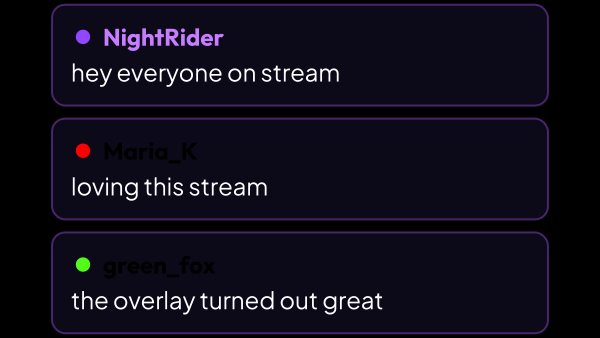
Три платформы, один список
Мультистриминг обычно означает три окна чата, за которыми приходится следить. Здесь они объединены, и каждое сообщение показывает, откуда оно пришло.
- Иконка платформы слева от каждого сообщения.
- Значки Twitch как картинки; цветные метки ролей — стример, модератор, VIP, подписчик — для YouTube и Kick.
- Смайлики со всех трёх платформ отображаются как картинки, а не как коды.
- Цвет ника, который зритель выбрал на своей платформе, — и свой цвет тем, кто не выбирал никакого.
В ленту попадает не только чат
Рядом с сообщениями в списке могут стоять шесть видов событий канала. У каждого своя галочка, и все они выключены: пока вы не включите, лента остаётся чистым чатом. События бывают только в режиме «Столбик» — бегущая строка везёт один чат, как бы галочки ни стояли.
- Донаты — сумма и сообщение, которое пришло вместе с донатом.
- Битсы — сколько и с каким текстом.
- Подписки: новая, продлённая или пачка подаренных.
- Новые фолловы.
- Рейды — и сколько зрителей пришло.
- Награды канала — название награды и то, что зритель в неё вписал.
- Одно действие — одна строка: битсы приезжают в приложение сразу несколькими событиями, а оверлей всё равно показывает их один раз.
Один оверлей на сцену
Чат должен располагаться по-разному в сцене с разговором и в игровой сцене: широкая колонка в одной, бегущая строка в другой. Это два разных оверлея, а не один, который вы постоянно переоформляете.
- У каждого оверлея свой дизайн, своё поведение и своя ссылка для OBS.
- Копирование оверлея копирует и его оформление — начните с того, что уже работает, и измените только нужное.
- Переключатель «В эфире» в каждой строке выключает оверлей, не удаляя его: его источник в OBS пустеет во всех сценах, и из чата он ничего не берёт. Включённый снова, он начинает с пустой ленты и не показывает то, что написали, пока он был выключен.
- В ссылке записан адрес этой машины в сети, а не 127.0.0.1, поэтому при OBS на втором компьютере её не нужно переписывать руками — включите «Доступ из локальной сети» в Настройки → Ядро и вставьте ссылку как есть.
Как он ведёт себя на экране
Оверлей — это не просто список. То, что он делает с сообщением после его получения, настраивается отдельно от того, как сообщение выглядит.
- Два варианта расположения: колонка пузырей или одна бегущая строка вдоль низа — со своей скоростью, — когда нет места по вертикали. В строке идёт только чат, без событий канала.
- Колонка вмещает столько сообщений, сколько позволяет область: старые уходят с анимацией, и никакой полосы прокрутки.
- Где появится новое сообщение и к какому краю прижата лента — две разные настройки, поэтому полупустой оверлей не висит посреди источника.
- Таймер отображения может скрывать сообщение через N секунд или оставлять его, пока оно не будет вытеснено.
- Анимации появления и исчезновения — скольжение с любой стороны, затухание, сжатие или появление (pop) — и безопасный отступ, чтобы пузыри не касались края источника.
Что на экран не попадает никогда
Лента в эфире — это не сам чат. За тем, что в неё не попадёт, отвечают две настройки.
- Сообщения, начинающиеся с «!», можно скрывать: чат их видит, а стрим — нет.
- Список ников, которые не показываются никогда, — в первую очередь ваши боты. Регистр не важен, «@» можно не писать.
- Это показ, а не модерация: скрытое сообщение остаётся в чате, и зритель разницы не заметит.
Как вписать его в сцену
Оверлей чата находится на экране весь стрим, поэтому он должен гармонировать, а не просто работать.
- Пузырь, имя, текст и значки стилизуются отдельно: шрифты (включая кириллицу), цвета, размеры, скругления, граница, тень, отступы и зазор между сообщениями.
- Пятнадцать готовых видов для начала: Неон, Минимализм, Ретро и двенадцать материалов, которые рисуют каждое сообщение в одном стиле, от «Живого карандаша» до «Матового стекла».
- Вокруг каждого сообщения может идти эффект по контуру, всё время или один раз, когда сообщение пришло: «Электрический», «Огонь», «Иней», «Комета» и ещё шесть.
- Прямо во время редактирования в превью отображается ваш реальный чат, так что вы не стилизуете вслепую.
- Оверлей сам подстраивается под любой размер, который вы зададите источнику в OBS.
Настройка до того, как кто-то напишет
Оформлять оверлей чата на пустом экране — это гадание, поэтому есть способ заполнить его по требованию.
- Тестовый режим отправляет около двух десятков демо-сообщений — с разных платформ, разной длины, со смайликами и ролями.
- Поток идёт и в превью, и сразу во все оверлеи OBS, которые в эфире, что позволяет настраивать положение и размер, не дожидаясь зрителей, сцену за сценой.
- Демо-тексты локализованы, как и всё остальное, поэтому они читаются естественно на вашем языке.
Из чего собрано
Каждая часть — отдельный модуль: ставите только нужные, и любой можно убрать, не сломав остальное.
Как начать
- Откройте Виджеты → Оверлей чата и создайте оверлей — назовите его по той сцене, для которой он нужен.
- Скопируйте его ссылку из списка и добавьте браузерный источник в OBS.
- Оформляйте его рядом с живым превью и используйте тестовый режим, чтобы заполнить его по необходимости.
- Продублируйте его для следующей сцены и измените то, что должно отличаться.
Стрим идёт часами, и оверлей чата, который хранит все сообщения, будет потреблять память, пока OBS не зависнет. Виджет держит на экране ограниченное число сообщений и удаляет самые старые — поэтому его можно оставлять включённым весь вечер.
Работает вместе с
Скачать strAImer
Всё на этой странице работает на вашем компьютере — бесплатно, без аккаунта, ничего подключать не нужно.
Чего-то здесь не хватает? Попросите на доске идей — по голосам видно, что нужнее всего. Предложить идею