

Алерты: всплывающие оповещения и звуки
Донаты, подписки, фолловеры, битсы, рейды и награды за баллы — каждое объявляется так, как решили вы: со своим видом, своим звуком и своим углом экрана.
Бесплатно — как всё, что работает на вашем компьютере.
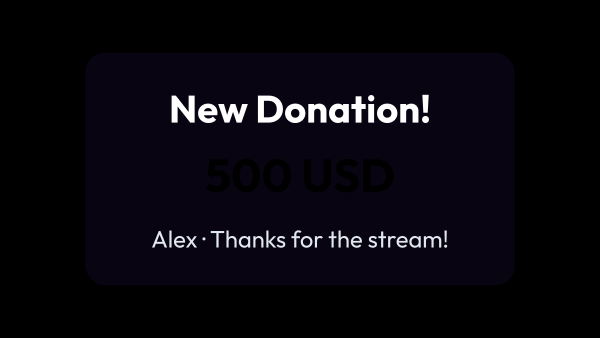
Свой алерт на случай, а не один на всё
Самый мелкий донат за вечер и самый крупный не должны выглядеть одинаково. Каждый алерт — отдельная карточка со своими фильтрами, поэтому громкое остаётся громким.
- Донаты, битсы, фолловеры, подписки, подарочные подписки, рейды и покупки наград за баллы.
- Подписки разложены на три случая, которые и правда разные: новая, продление с числом месяцев, подарочная с именем дарителя или пометкой «анонимный». Уровень 1/2/3 или Prime.
- Фильтры по сумме — чтобы крупный донат получал своё оформление.
- Срабатывает самый частный алерт: если донат подходит и общей карточке, и карточке с порогом повыше, покажется та, что с порогом, а общая промолчит. Расставлять порядок руками не нужно.
- Не каждое событие приходит с каждой площадки, и в списке это подписано: донаты — со всех подключённых сервисов, подписки — с Twitch и YouTube, награды за баллы — с Twitch и Kick, а фолловеры, рейды и битсы — только с Twitch.
- Алертов сколько угодно: ничто не мешает завести по одному на каждую награду.
Карточка говорит то, что вы ей велели
На ней не закреплено ничего: что написано в трёх строках, с какой картинкой и каким звуком они выходят и как карточка себя ведёт — задаётся у каждого алерта отдельно.
- Заголовок, сумма и сообщение — ваш текст, в который подставляются имя зрителя, сумма, его сообщение и то, что он купил. Пустое поле убирает строку совсем.
- Картинка выбирается файлом и копируется в приложение, поэтому оверлей находит её и на втором компьютере, где обычно стоит OBS.
- У каждого алерта свой звук, своя громкость и своё время на экране — оно считается с момента, когда карточка появилась, а не с начала анимации.
- Шрифты, цвета, тени и выравнивание задаются отдельно заголовку, сумме и сообщению, а фон, скругление углов и рамка относятся к самой карточке. Пятнадцать готовых видов для начала: Неон, Минимализм, Ретро и по одному на каждый из двенадцати материалов.
- Пока карточка на экране, она может стоять смирно или пульсировать, плавать, покачиваться, дышать, светиться и дрожать.
- В «Материале» карточка рисуется одним из двенадцати видов, от «Живого карандаша» и «Чертежа» до «Матового стекла», и тот же вид обводит рамкой картинку или видео. «Эффект по контуру» пускает вокруг карточки один из десяти эффектов, среди них «Электрический», всё время или только при появлении алерта, а у картинки или видео может быть свой эффект.
Видео вместо картинки
К донату можно прикрепить видео со звуком, а не только неподвижную картинку. Файл преобразуется на вашей машине прямо при добавлении, а алерт живёт ровно столько, сколько идёт видео.
- Формат любой: приложение переводит файл в тот, который браузерный источник OBS действительно умеет играть, поэтому алерт не окажется пустым в эфире. Перекодирование идёт в реальном времени, то есть десятисекундный ролик обрабатывается около десяти секунд; предел составляет пять минут.
- Видео приносит свой звук, поэтому собственный звук алерта выключен, пока выбрано видео.
- Время на экране равно длине видео, и очередь считает именно её, поэтому следующий алерт ждёт, а не лезет поверх.
- Видео встаёт там же, где стояла бы картинка: сбоку от карточки с любой из четырёх сторон, внутри неё или на всю карточку.
- Предпросмотр играет его до эфира, в том же оформлении, которое увидит зритель.
Группы: разные места на экране
Группа — набор алертов с одной ссылкой для OBS. Это и есть механизм, которым донаты ставят в центр, а подписки в угол.
- По умолчанию группа одна: скопировали её ссылку в OBS один раз — и всё показывается в одном месте.
- Создали вторую, перенесли туда алерт, добавили её ссылку вторым браузерным источником.
- Удаление группы не удаляет алерты — они переезжают в первую оставшуюся.
- Группу, ссылки которой нет в OBS, приложение пропускает целиком: удалённый источник не заставляет остальных ждать.
Приоритет, когда набралась очередь
В очереди три подписки, и приходит донат. Приоритет решает, кто пойдёт следующим, — и, что не менее важно, чего он не делает никогда.
- Чем выше группа в списке, тем она важнее.
- Донат из группы повыше идёт следующим, не дожидаясь подписок.
- Уже идущий алерт не обрывается: приоритет выбирает следующего, а не прерывает показ.
- Внутри одной группы порядок ровно такой, в каком события пришли.
- По умолчанию два алерта не идут одновременно, в каких бы группах они ни были: карточки в разных углах друг другу не мешают, а два звука — каша.
- Одним переключателем группу выпускают из общей очереди, если так и задумано: тихий уголок с фолловерами и без звука.
Звук
Оповещения, сценарии и синтезированный голос звучат через один выход — само приложение. OBS забирает его одним источником «Захват звука приложения», поэтому награда за баллы может разом и проиграть звук, и переключить сцену.
- Свои файлы из папки на вашем компьютере, никуда ничего не загружается.
- Один источник на всё: отдельный звук у каждого оверлея настраивать не нужно.
- OBS на втором ПК или слишком старый для «Захвата звука приложения»? Переключите вывод на браузерный источник в «Настройки → Звук».
Проверяется до эфира, а не в эфире
Узнать на эфире, что звука нет, а карточка вылезла за край, — дорогой способ. Проверок три, и отвечают они на разные вопросы.
- «Предпросмотр», первая вкладка редактора, держит карточку неподвижно: цвета и шрифты настраивают, а не ловят.
- «Тест», вторая вкладка, один раз проигрывает всё целиком в пустом окне — появление, время показа, уход, — то есть ровно то, что сделает источник в OBS, когда придёт событие.
- «Показать в OBS» — кнопка в строке самого алерта в списке — отправляет настоящее событие настоящим путём: очередь, страница оверлея, звук. Дошло — дойдёт и донат.
Из чего собрано
Каждая часть — отдельный модуль: ставите только нужные, и любой можно убрать, не сломав остальное.
Как начать
- Подключите площадки и донат-сервисы, которыми пользуетесь.
- Откройте «Виджеты → Алерты», создайте алерт и выберите, на что он реагирует.
- Скопируйте ссылку группы в OBS браузерным источником.
- Заведите ещё группы, если алерты должны появляться в разных местах экрана.
В ссылке на оверлей записан адрес вашего компьютера в локальной сети, поэтому OBS на втором ПК открывает ту же ссылку — сперва включите доступ из локальной сети в «Настройки → Ядро».
Работает вместе с
Скачать strAImer
Всё на этой странице работает на вашем компьютере — бесплатно, без аккаунта, ничего подключать не нужно.
Чего-то здесь не хватает? Попросите на доске идей — по голосам видно, что нужнее всего. Предложить идею